
Trong thời đại số, việc quản lý thông tin cá nhân trực tuyến trở nên quan trọng hơn bao giờ hết, đặc biệt là với dữ liệu nhạy cảm như ngày sinh. Nhiều người dùng tìm cách để ẩn sinh nhật trên Facebook nhằm bảo vệ quyền riêng tư và tránh những thông báo không mong muốn. Bài viết này từ Khiết Minh Bakery sẽ hướng dẫn bạn chi tiết các bước thực hiện trên cả điện thoại và máy tính.
Vì sao bạn nên cân nhắc ẩn sinh nhật trên Facebook?
Quyết định ẩn sinh nhật trên Facebook thường xuất phát từ nhiều lý do cá nhân và quyền riêng tư. Một trong những mối quan ngại hàng đầu là bảo mật thông tin. Ngày sinh là một dữ liệu quan trọng có thể bị lợi dụng cho mục đích xấu, như đoán mật khẩu hoặc truy cập vào các tài khoản khác của bạn. Việc công khai ngày sinh có thể vô tình cung cấp cho kẻ gian một mảnh ghép quan trọng trong bức tranh thông tin cá nhân của bạn, từ đó tăng nguy cơ bị tấn công mạng hoặc lừa đảo.
Ngoài ra, việc ẩn sinh nhật trên Facebook còn giúp bạn kiểm soát tốt hơn các tương tác xã hội. Một số người cảm thấy không thoải mái khi nhận quá nhiều tin nhắn chúc mừng từ những người không thân thiết, hoặc không muốn cảm thấy áp lực phải trả lời từng tin nhắn. Bằng cách giấu đi ngày đặc biệt này, bạn có thể tận hưởng sinh nhật một cách riêng tư hơn, chỉ chia sẻ với những người thân thiết nhất theo cách bạn muốn. Điều này giúp giảm bớt gánh nặng tâm lý và duy trì sự chủ động trong việc quản lý các mối quan hệ trên nền tảng số.
Thao tác ẩn sinh nhật trên Facebook qua điện thoại di động
Việc ẩn sinh nhật trên Facebook qua điện thoại di động là một quá trình khá đơn giản và nhanh chóng. Bạn có thể dễ dàng điều chỉnh quyền riêng tư cho thông tin ngày sinh của mình chỉ với vài bước chạm trên màn hình. Hãy cùng tìm hiểu cách thực hiện chi tiết để bảo vệ thông tin cá nhân của bạn.
Truy cập cài đặt quyền riêng tư
Đầu tiên, bạn cần mở ứng dụng Facebook trên điện thoại của mình. Sau khi đăng nhập vào tài khoản, hãy truy cập vào trang cá nhân của bạn bằng cách chạm vào ảnh đại diện hoặc biểu tượng menu và chọn tên của bạn. Từ trang cá nhân, bạn sẽ thấy mục “Chỉnh sửa chi tiết công khai” hoặc “Chỉnh sửa trang cá nhân”. Nhấn vào đó, sau đó tìm và chọn “Chỉnh sửa thông tin giới thiệu”. Đây là nơi chứa tất cả các thông tin cơ bản về bạn, bao gồm cả ngày sinh.
 Giao diện trang cá nhân Facebook trên điện thoại, hiển thị phần thông tin giới thiệu, minh họa vị trí các tùy chỉnh ẩn sinh nhật
Chọn đối tượng xem ngày sinh
Trong phần thông tin giới thiệu, bạn sẽ tìm thấy mục “Thông tin cơ bản”. Tại đây, bạn cần nhấn vào nút “Chỉnh sửa” để có thể thay đổi các thông tin này. Kế đến, bạn sẽ thấy thông tin về ngày sinh của mình. Bên cạnh ngày sinh, sẽ có một biểu tượng icon nhỏ (thường là biểu tượng quả địa cầu, hai người, hoặc hình khóa) thể hiện quyền riêng tư hiện tại. Nhấn vào biểu tượng này để mở ra các tùy chọn quyền riêng tư.
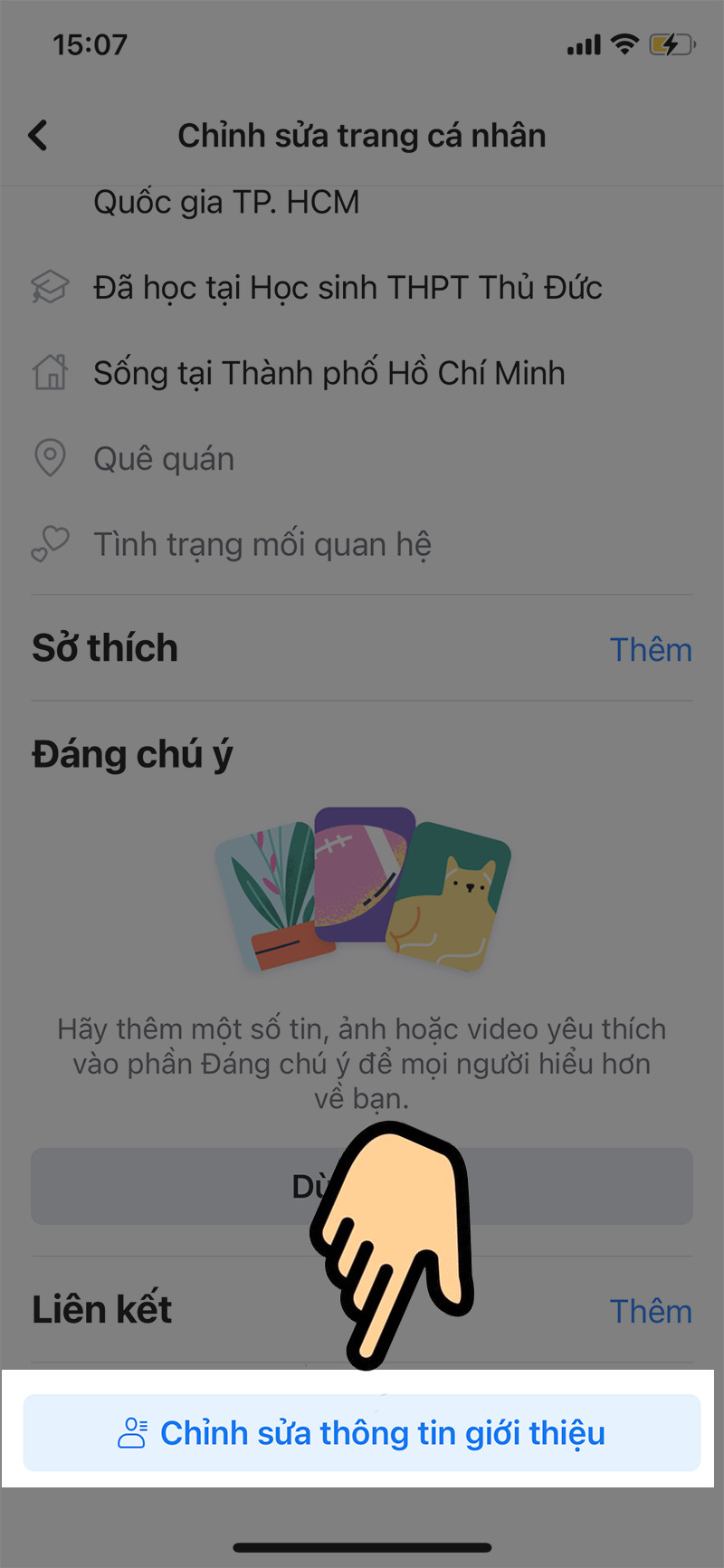 Màn hình điện thoại hiển thị tùy chọn "Chỉnh sửa chi tiết công khai" và "Chỉnh sửa thông tin giới thiệu" trên ứng dụng Facebook để thay đổi quyền riêng tư ngày sinh
Để ẩn sinh nhật trên Facebook hoàn toàn khỏi mọi người, bạn hãy chọn “Chỉ mình tôi” trong danh sách các tùy chọn. Điều này đảm bảo rằng không ai khác ngoài bạn có thể nhìn thấy ngày sinh của bạn trên trang cá nhân. Bạn cũng có thể chọn “Bạn bè” nếu muốn chỉ những người bạn của mình biết, hoặc “Bạn bè ngoại trừ…” để loại trừ một số người cụ thể.
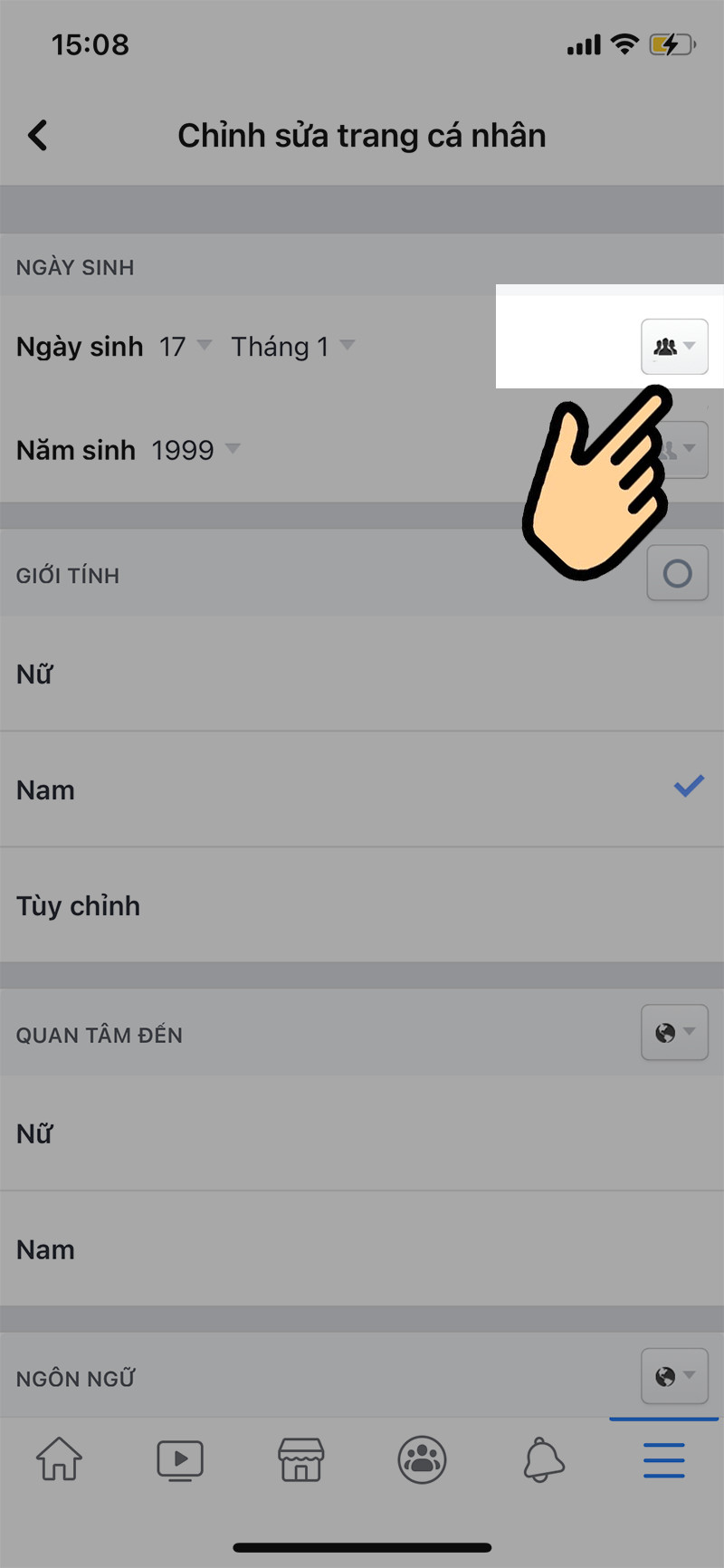 Biểu tượng quyền riêng tư cạnh thông tin ngày sinh trên Facebook di động, cho phép người dùng ẩn sinh nhật
Lưu thay đổi để bảo vệ thông tin
Sau khi đã lựa chọn xong đối tượng có thể xem ngày sinh của bạn, đừng quên kéo xuống cuối trang và nhấn vào nút “Lưu” để xác nhận các thay đổi. Việc này rất quan trọng để đảm bảo cài đặt mới của bạn được áp dụng thành công. Nếu bạn quên bước này, các thay đổi sẽ không được lưu và ngày sinh của bạn vẫn sẽ hiển thị theo cài đặt cũ. Hoàn tất các bước này là bạn đã thành công trong việc giấu ngày sinh nhật của mình trên Facebook.
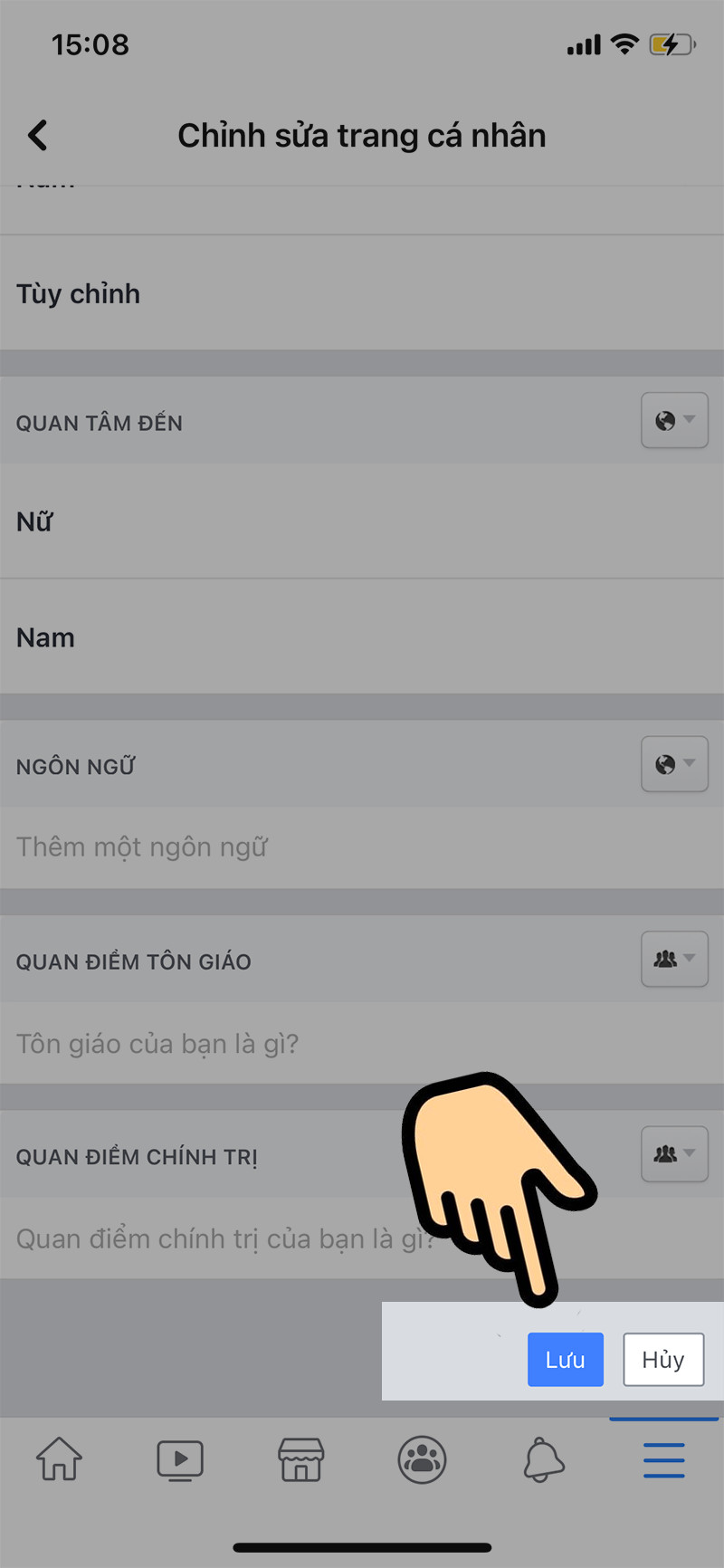 Nút "Lưu" ở cuối trang cài đặt thông tin cá nhân trên Facebook di động, dùng để xác nhận việc ẩn sinh nhật
Hướng dẫn ẩn ngày sinh trên Facebook bằng máy tính cá nhân
Nếu bạn thường xuyên sử dụng Facebook trên máy tính, việc ẩn sinh nhật trên Facebook cũng có thể được thực hiện một cách thuận tiện. Giao diện có đôi chút khác biệt so với điện thoại, nhưng các nguyên tắc cơ bản về quyền riêng tư vẫn được giữ nguyên. Hãy theo dõi các hướng dẫn dưới đây để biết cách kiểm soát thông tin cá nhân của bạn.
Tìm đến mục giới thiệu cá nhân
Để bắt đầu, bạn cần truy cập vào trang cá nhân Facebook của mình trên trình duyệt web. Sau đó, tìm và nhấp vào mục “Giới thiệu” nằm ngay dưới ảnh bìa của bạn. Mục “Giới thiệu” này là nơi tập trung tất cả các thông tin cá nhân cơ bản, bao gồm học vấn, công việc, nơi ở và tất nhiên là cả ngày sinh.
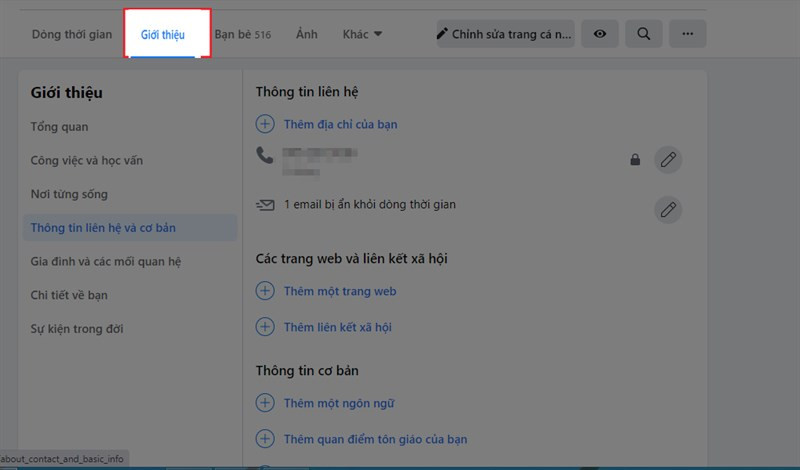 Trang cá nhân Facebook trên máy tính hiển thị tab "Giới thiệu", nơi người dùng có thể bắt đầu quá trình ẩn sinh nhật
Tiếp theo, trong các tùy chọn con của mục “Giới thiệu”, bạn sẽ cần nhấp vào “Thông tin liên hệ và cơ bản”. Tại đây, bạn sẽ thấy danh sách các thông tin cá nhân chi tiết. Đây là bước quan trọng để truy cập vào phần cài đặt ngày sinh và thực hiện việc che giấu ngày sinh của bạn.
Điều chỉnh quyền riêng tư cho ngày sinh
Khi đã ở trong mục “Thông tin liên hệ và cơ bản”, bạn sẽ thấy phần ngày tháng năm sinh của mình. Để ẩn sinh nhật trên Facebook, bạn hãy tìm đến biểu tượng quyền riêng tư (thường là hình quả địa cầu, hai người, hoặc khóa) nằm bên phải ngày sinh. Nhấp vào biểu tượng này để mở ra các tùy chọn cài đặt hiển thị.
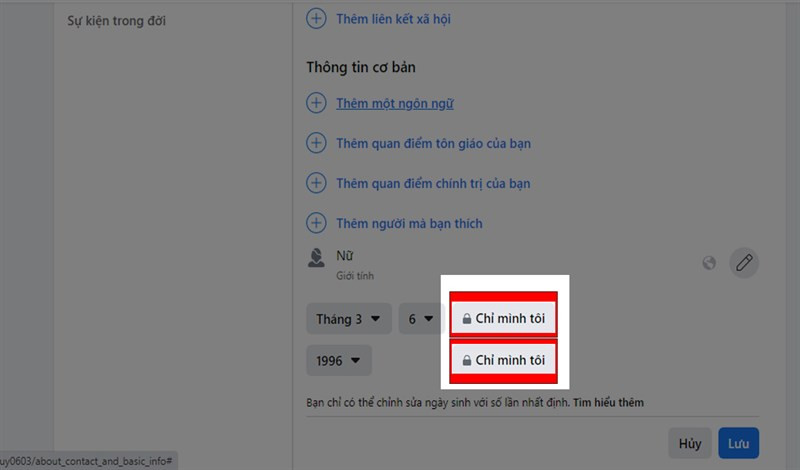 Tùy chọn quyền riêng tư bên phải mục ngày tháng năm sinh trên giao diện Facebook máy tính, dùng để ẩn ngày sinh
Trong cửa sổ tùy chọn hiện ra, hãy chọn “Chỉ mình tôi” để đảm bảo rằng thông tin ngày sinh của bạn sẽ không hiển thị công khai cho bất kỳ ai khác ngoài bạn. Tương tự như trên điện thoại, bạn cũng có thể lựa chọn các tùy chọn khác như “Bạn bè” nếu muốn chia sẻ với bạn bè, hoặc tùy chỉnh sâu hơn nếu cần.
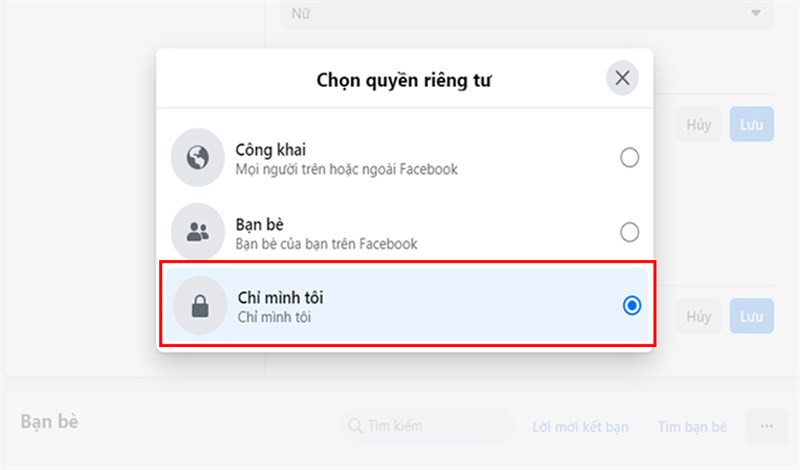 Cửa sổ pop-up trên Facebook máy tính, cho phép người dùng chọn "Chỉ mình tôi" để ẩn sinh nhật hoàn toàn
Xác nhận và lưu các thiết lập mới
Sau khi đã chọn xong tùy chọn quyền riêng tư mong muốn, hãy đảm bảo rằng bạn đã nhấp vào nút “Lưu” để áp dụng các thay đổi. Trên giao diện máy tính, có thể có hai nút “Lưu”: một ở phần thông tin ngày sinh cụ thể và một ở cuối trang tổng thể. Hãy nhấn cả hai để đảm bảo rằng tất cả các cài đặt của bạn được cập nhật một cách chính xác. Việc ẩn sinh nhật trên Facebook của bạn giờ đây đã hoàn tất.
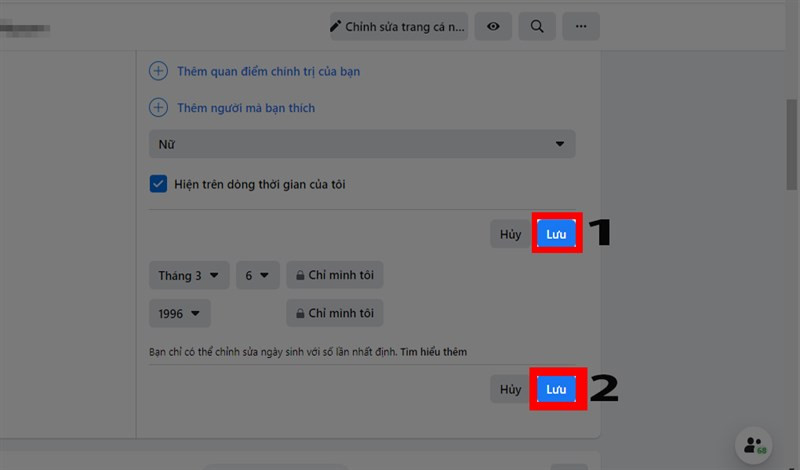 Nút "Lưu" ở cuối trang thông tin cơ bản trên Facebook máy tính, cần nhấn để áp dụng cài đặt ẩn sinh nhật
Cập nhật ngày sinh nhật trên Facebook khi có thay đổi
Trong một số trường hợp, bạn không chỉ muốn ẩn sinh nhật trên Facebook mà còn muốn thay đổi thông tin ngày sinh đã nhập trước đó. Có thể bạn đã nhập sai, hoặc muốn điều chỉnh lại cho phù hợp với giấy tờ tùy thân. Facebook cho phép bạn thay đổi ngày sinh, tuy nhiên có giới hạn về số lần thay đổi.
Thay đổi ngày sinh trực tiếp trên điện thoại
Để thay đổi ngày sinh trên điện thoại, bạn thực hiện các bước tương tự như khi ẩn sinh nhật trên Facebook: Truy cập trang cá nhân > Chỉnh sửa chi tiết công khai > Chỉnh sửa thông tin giới thiệu > Thông tin cơ bản > Chỉnh sửa. Thay vì nhấp vào biểu tượng quyền riêng tư, bạn sẽ nhấp trực tiếp vào ô ngày sinh.
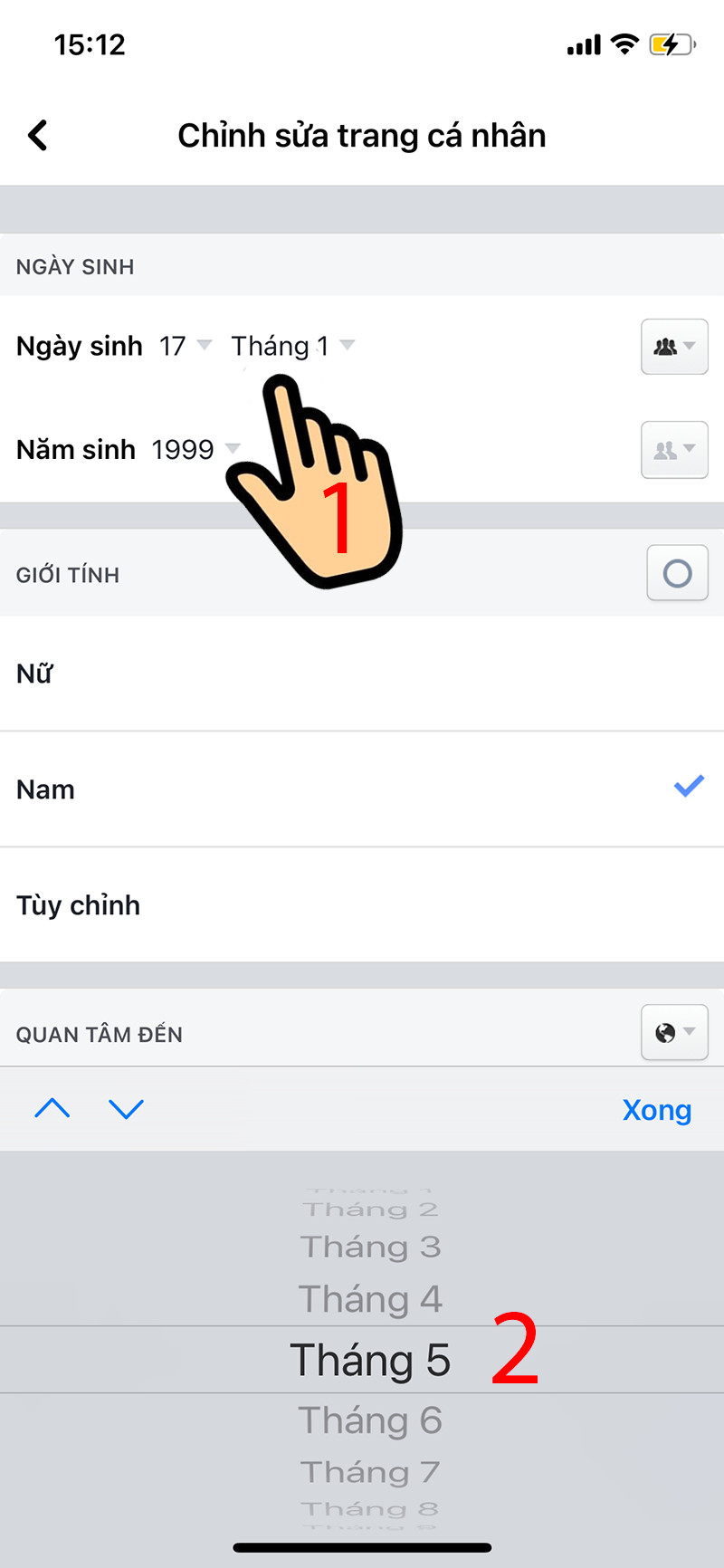 Giao diện lựa chọn ngày sinh mới trên ứng dụng Facebook di động, cho phép người dùng thay đổi thông tin ngày sinh
Một bảng chọn ngày, tháng, năm sẽ hiện ra, cho phép bạn chọn lại thông tin chính xác. Sau khi đã chọn xong ngày sinh mới, nhấn “Xong” hoặc “Thiết lập”, rồi kéo xuống cuối trang và nhấn “Lưu” để hoàn tất. Hãy nhớ rằng Facebook có thể giới hạn số lần bạn có thể thay đổi ngày sinh trong một khoảng thời gian nhất định.
Cập nhật ngày sinh qua giao diện máy tính
Trên máy tính, quá trình thay đổi ngày sinh cũng bắt đầu từ trang cá nhân của bạn. Nhấp vào “Giới thiệu” > “Thông tin liên hệ và cơ bản”. Tại mục ngày tháng năm sinh, thay vì nhấp vào biểu tượng quyền riêng tư, bạn sẽ nhấp vào biểu tượng hình tam giác ngược hoặc vào chính ô ngày sinh để mở trình chỉnh sửa.
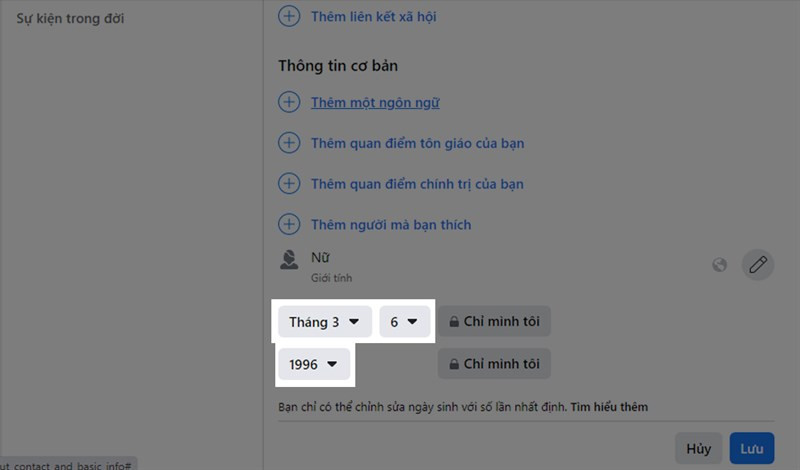 Bảng chọn ngày, tháng, năm sinh trên Facebook máy tính, dùng để chỉnh sửa thông tin ngày sinh
Bạn sẽ được cung cấp các tùy chọn để chọn lại ngày, tháng và năm sinh mong muốn. Sau khi đã điều chỉnh thông tin, hãy đảm bảo rằng bạn đã nhấp vào nút “Lưu” cả ở phần thông tin ngày sinh và nút “Lưu” lớn ở cuối trang để xác nhận mọi thay đổi.
Sử dụng Link 159 để thay đổi ngày sinh trong trường hợp đặc biệt
Khi bạn đã đạt đến giới hạn số lần thay đổi ngày sinh trực tiếp trên Facebook hoặc gặp phải lỗi không thể chỉnh sửa, Link 159 là một giải pháp hữu ích. Đây là một đường liên kết đặc biệt của Facebook dành cho việc gửi yêu cầu hỗ trợ khi người dùng cần thay đổi ngày sinh mà không thể thực hiện theo cách thông thường.
Hiểu về Link 159 và cách hoạt động
Link 159 (có địa chỉ là https://www.facebook.com/help/contact/233841356784195) là một biểu mẫu liên hệ trực tiếp với đội ngũ hỗ trợ của Facebook. Khi bạn sử dụng link này, bạn sẽ được yêu cầu cung cấp ngày sinh mới, lý do thay đổi, và có thể cả giấy tờ tùy thân để xác minh danh tính. Đây là quy trình được thiết kế để đảm bảo tính chính xác và bảo mật cho thông tin người dùng. Facebook sẽ xem xét yêu cầu của bạn và thực hiện thay đổi nếu hợp lệ.
Các bước gửi yêu cầu thay đổi ngày sinh qua Link 159
Đầu tiên, bạn cần truy cập vào đường link 159. Trên biểu mẫu, bạn sẽ thấy các trường để điền ngày, tháng, năm sinh mới. Hãy điền thông tin chính xác mà bạn muốn cập nhật. Kế đến, bạn sẽ cần chọn một lý do thay đổi ngày sinh từ danh sách được cung cấp, ví dụ như “Đây là ngày sinh nhật thực của tôi” hoặc “Tôi đã nhập sai ngày sinh”.
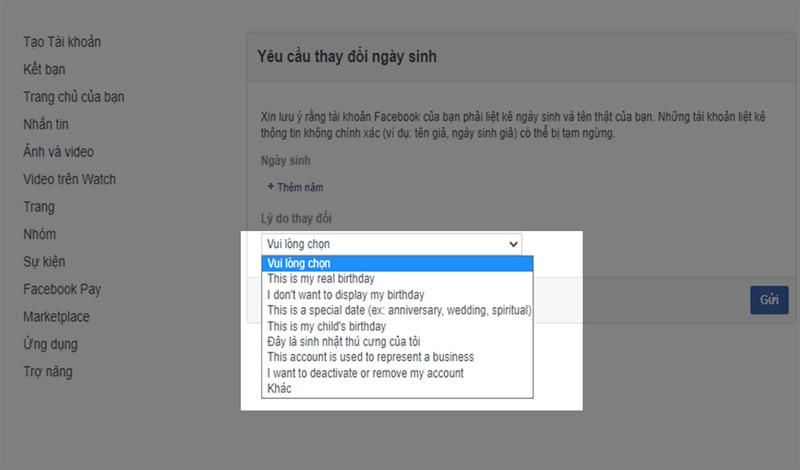 Biểu mẫu yêu cầu thay đổi ngày sinh trên Facebook (Link 159), hiển thị tùy chọn lý do thay đổi
Tiếp theo, hãy chọn năm sinh, tháng sinh và ngày sinh mong muốn một cách cẩn thận. Việc này đảm bảo rằng thông tin bạn gửi đi là hoàn toàn chính xác.
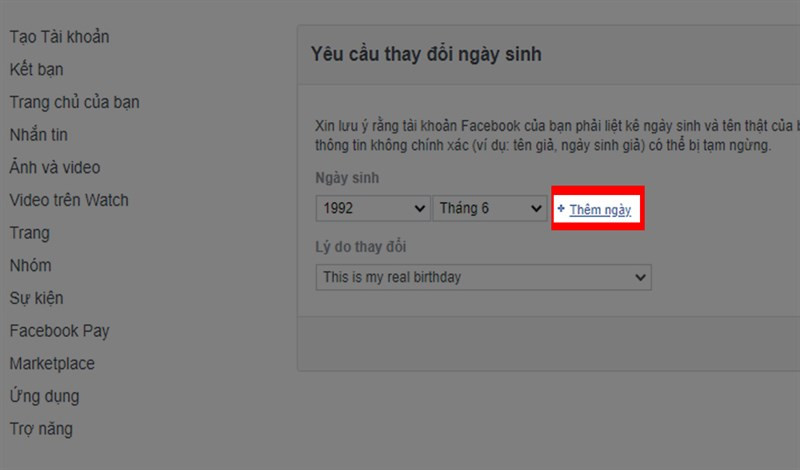 Giao diện chọn ngày sinh trên biểu mẫu Link 159 của Facebook, cho phép nhập ngày chính xác
Cuối cùng, nhấp vào nút “Gửi” để hoàn tất yêu cầu. Sau khi gửi, bạn cần kiên nhẫn chờ đợi Facebook xử lý. Thời gian xác nhận có thể dao động từ vài giờ đến vài ngày, tùy thuộc vào lượng yêu cầu và quy trình kiểm duyệt của Facebook. Đừng cố gắng gửi nhiều yêu cầu liên tiếp, vì điều này có thể làm chậm quá trình xử lý hoặc thậm chí khiến tài khoản của bạn bị hạn chế các chức năng liên quan đến thông tin cá nhân.
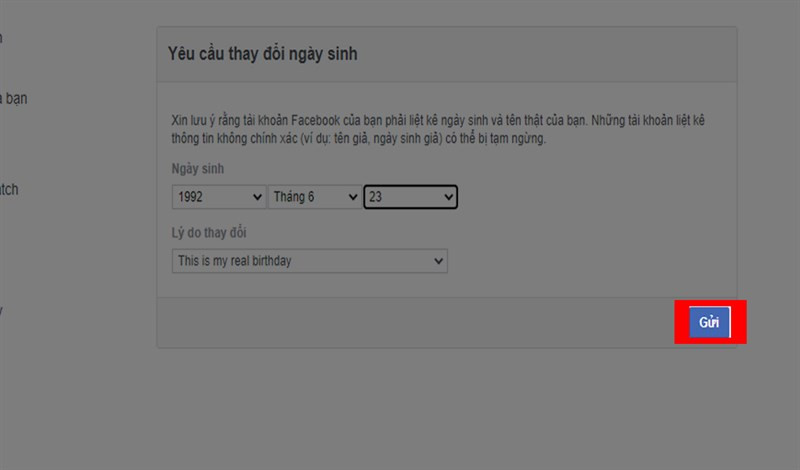 Nút "Gửi" cuối biểu mẫu Link 159 sau khi đã điền đầy đủ thông tin yêu cầu thay đổi ngày sinh trên Facebook
Quản lý thông báo sinh nhật: Tắt nhắc nhở không mong muốn
Ngoài việc ẩn sinh nhật trên Facebook khỏi trang cá nhân, bạn cũng có thể muốn kiểm soát các thông báo liên quan đến sinh nhật. Dù ngày sinh của bạn đã được giấu, Facebook vẫn có thể gửi nhắc nhở cho bạn về sinh nhật của người khác, hoặc bạn bè có thể nhận được thông báo về sinh nhật của bạn nếu bạn chưa ẩn hoàn toàn.
Để tắt các thông báo nhắc nhở về sinh nhật, bạn cần vào phần cài đặt thông báo của Facebook. Trên cả điện thoại và máy tính, bạn có thể truy cập “Cài đặt & quyền riêng tư” > “Cài đặt” > “Thông báo”. Tại đây, tìm mục “Sinh nhật” và bạn có thể tùy chỉnh hoặc tắt hoàn toàn các loại thông báo liên quan, ví dụ như thông báo về sinh nhật của bạn bè, hoặc các lời nhắc về sinh nhật sắp tới. Điều này giúp bạn có trải nghiệm sử dụng Facebook cá nhân hóa hơn, không bị làm phiền bởi những thông báo không mong muốn.
Lưu ý quan trọng khi điều chỉnh thông tin sinh nhật trên Facebook
Khi thực hiện việc ẩn sinh nhật trên Facebook hoặc thay đổi ngày sinh, có một số điểm quan trọng mà bạn cần lưu ý để đảm bảo quá trình diễn ra suôn sẻ và an toàn. Đầu tiên, hãy kiểm tra kỹ các thông tin trước khi lưu. Một sai sót nhỏ có thể dẫn đến việc phải thực hiện lại các bước hoặc mất thời gian chờ đợi Facebook xác minh.
Thứ hai, Facebook có chính sách giới hạn số lần thay đổi ngày sinh trong một khoảng thời gian nhất định. Thông thường, bạn chỉ có thể thay đổi ngày sinh một vài lần. Nếu bạn vượt quá giới hạn này, bạn sẽ cần sử dụng phương pháp Link 159 và có thể phải chờ đợi lâu hơn để yêu cầu của mình được xử lý. Việc thay đổi thông tin quá thường xuyên cũng có thể khiến tài khoản của bạn bị nghi ngờ và dẫn đến các biện pháp bảo mật bổ sung từ Facebook.
Cuối cùng, hãy luôn giữ ý thức về quyền riêng tư. Dù bạn đã ẩn sinh nhật trên Facebook hay điều chỉnh các cài đặt khác, hãy luôn cẩn trọng với những thông tin bạn chia sẻ công khai. Bảo vệ thông tin cá nhân là chìa khóa để duy trì sự an toàn và thoải mái trên mọi nền tảng mạng xã hội.
Câu hỏi thường gặp (FAQs)
1. Tại sao tôi nên ẩn sinh nhật trên Facebook?
Ẩn sinh nhật trên Facebook giúp bảo vệ thông tin cá nhân của bạn khỏi những kẻ xấu có thể lợi dụng để đoán mật khẩu hoặc lừa đảo. Nó cũng giúp bạn kiểm soát ai có thể xem ngày sinh của mình, tránh nhận quá nhiều tin nhắn chúc mừng từ những người không thân thiết và duy trì quyền riêng tư cá nhân.
2. Nếu tôi ẩn sinh nhật, liệu bạn bè của tôi có còn nhận được thông báo không?
Nếu bạn đặt quyền riêng tư ngày sinh là “Chỉ mình tôi”, Facebook sẽ không hiển thị ngày sinh của bạn cho người khác và do đó, bạn bè sẽ không nhận được thông báo chúc mừng sinh nhật từ hệ thống. Tuy nhiên, họ có thể biết qua các kênh khác hoặc được bạn bè chung nhắc nhở.
3. Tôi có thể thay đổi ngày sinh của mình bao nhiêu lần trên Facebook?
Facebook có giới hạn số lần bạn có thể thay đổi ngày sinh trực tiếp trên hồ sơ của mình. Thông thường, bạn chỉ có thể thay đổi vài lần trong một khoảng thời gian nhất định. Nếu vượt quá, bạn cần sử dụng Link 159 để gửi yêu cầu hỗ trợ.
4. Link 159 là gì và khi nào tôi nên sử dụng nó?
Link 159 là một đường liên kết hỗ trợ đặc biệt của Facebook (https://www.facebook.com/help/contact/233841356784195) cho phép bạn gửi yêu cầu thay đổi ngày sinh khi bạn không thể thực hiện theo cách thông thường (ví dụ: đã hết số lần thay đổi). Bạn nên sử dụng nó khi đã thử các phương pháp trực tiếp mà không thành công.
5. Việc thay đổi ngày sinh bằng Link 159 mất bao lâu?
Thời gian Facebook xử lý yêu cầu thay đổi ngày sinh qua Link 159 có thể thay đổi. Có thể chỉ mất vài giờ, nhưng cũng có thể kéo dài đến vài ngày hoặc thậm chí lâu hơn tùy thuộc vào lượng yêu cầu và quy trình xác minh của Facebook.
6. Làm cách nào để tắt thông báo sinh nhật của bạn bè mà không cần ẩn sinh nhật của mình?
Bạn có thể vào “Cài đặt & quyền riêng tư” > “Cài đặt” > “Thông báo” trên Facebook, sau đó tìm mục “Sinh nhật” và tắt các thông báo nhắc nhở về sinh nhật của bạn bè hoặc điều chỉnh tần suất thông báo theo ý muốn.
7. Tôi có cần cung cấp giấy tờ tùy thân khi thay đổi ngày sinh qua Link 159 không?
Trong một số trường hợp, Facebook có thể yêu cầu bạn cung cấp giấy tờ tùy thân (như căn cước công dân, hộ chiếu) để xác minh danh tính và độ chính xác của ngày sinh mới. Điều này nhằm đảm bảo tính bảo mật và đúng đắn của thông tin tài khoản.
8. Ngày sinh có ảnh hưởng đến việc tôi thấy nội dung trên Facebook không?
Ngày sinh có thể ảnh hưởng đến một số loại nội dung bạn thấy, đặc biệt là các nội dung giới hạn độ tuổi. Facebook sử dụng ngày sinh để đảm bảo rằng bạn đủ tuổi để xem các nội dung phù hợp và tuân thủ các quy định về độ tuổi tối thiểu.
9. Có sự khác biệt nào khi ẩn sinh nhật trên ứng dụng điện thoại và máy tính không?
Các bước cơ bản để ẩn sinh nhật trên Facebook là như nhau trên cả ứng dụng điện thoại và giao diện máy tính. Tuy nhiên, vị trí của các nút và cách bố trí giao diện có thể có một chút khác biệt. Hướng dẫn chi tiết trong bài viết này đã bao gồm cả hai nền tảng.
10. Liệu có an toàn khi thay đổi ngày sinh nhiều lần?
Không nên thay đổi ngày sinh quá nhiều lần. Việc này có thể khiến tài khoản của bạn bị Facebook nghi ngờ về tính xác thực, dẫn đến việc bị hạn chế các chức năng hoặc thậm chí bị khóa tài khoản tạm thời để xác minh. Hãy cố gắng nhập đúng ngày sinh ngay từ đầu.
Việc biết cách ẩn sinh nhật trên Facebook và quản lý thông tin cá nhân là một kỹ năng cần thiết trong thế giới số. Hy vọng những hướng dẫn chi tiết từ Khiết Minh Bakery đã giúp bạn tự tin hơn trong việc bảo vệ quyền riêng tư của mình. Hãy luôn chủ động kiểm soát thông tin cá nhân để có trải nghiệm trực tuyến an toàn và thoải mái nhất.