Việc tắt thông báo sinh nhật trên Facebook là một trong những thủ thuật được nhiều người dùng quan tâm. Trong kỷ nguyên số, khi mạng xã hội trở thành một phần không thể thiếu trong cuộc sống, việc nhận được vô vàn thông báo có thể khiến bạn cảm thấy phiền toái. Bài viết này từ Khiết Minh Bakery sẽ hướng dẫn bạn cách quản lý và tắt thông báo sinh nhật một cách hiệu quả, mang lại trải nghiệm sử dụng Facebook cá nhân hóa và thoải mái hơn.
Lý do nên tắt thông báo sinh nhật trên Facebook
Nhiều người dùng Facebook tìm cách ẩn thông báo sinh nhật bởi một số lý do chính đáng, nhằm tối ưu hóa trải nghiệm cá nhân. Việc quản lý thông báo không chỉ giúp giảm bớt sự xao nhãng mà còn góp phần bảo vệ quyền riêng tư của mỗi cá nhân trên không gian mạng.
Bảo vệ sự riêng tư cá nhân
Facebook yêu cầu người dùng cung cấp ngày sinh khi đăng ký tài khoản. Mặc định, thông tin này có thể hiển thị cho bạn bè hoặc thậm chí công khai, dẫn đến việc nhận được rất nhiều lời chúc vào ngày đặc biệt của bạn. Đối với những người muốn giữ kín thông tin cá nhân hoặc không muốn chia sẻ ngày sinh của mình rộng rãi, việc tắt thông báo ngày sinh là một biện pháp hữu hiệu để tăng cường quyền riêng tư. Điều này giúp bạn tránh khỏi việc thông tin cá nhân bị lạm dụng hoặc thu thập bởi các bên thứ ba không mong muốn.
Tránh những lời chúc không mong muốn
Bạn có thể có hàng trăm, thậm chí hàng nghìn bạn bè trên Facebook, trong đó có nhiều người bạn không thực sự thân thiết. Vào ngày sinh nhật của bạn, việc nhận hàng loạt tin nhắn, bài đăng chúc mừng từ những người này có thể trở nên quá tải và không mấy ý nghĩa. Việc ngừng nhận thông báo sinh nhật giúp bạn loại bỏ sự phiền toái này, chỉ giữ lại những lời chúc thực sự từ những người bạn thân, gia đình mà bạn quan tâm. Điều này giúp trải nghiệm sinh nhật của bạn trở nên chất lượng hơn, tập trung vào những mối quan hệ quan trọng.
 Người dùng muốn tắt thông báo sinh nhật trên Facebook để làm gì
Giảm tải phiền nhiễu từ ứng dụng
Bên cạnh thông báo sinh nhật của bản thân, Facebook còn gửi thông báo về sinh nhật của bạn bè bạn. Mặc dù đôi khi hữu ích để nhớ chúc mừng, nhưng với tần suất dày đặc, những thông báo này có thể làm gián đoạn công việc, học tập hoặc các hoạt động khác của bạn. Khoảng 70% người dùng mạng xã hội cho biết họ cảm thấy bị phân tâm bởi các thông báo liên tục. Việc tắt thông báo sinh nhật của người khác là một cách hiệu quả để giảm thiểu sự phân tâm, giúp bạn tập trung hơn vào những gì thực sự quan trọng và kiểm soát tốt hơn thời gian sử dụng mạng xã hội của mình.
Ẩn thông báo sinh nhật của bản thân trên Facebook hiệu quả
Nếu bạn không muốn ngày sinh của mình hiển thị công khai hoặc nhận được thông báo từ Facebook, bạn có thể dễ dàng điều chỉnh cài đặt quyền riêng tư. Quá trình này có thể được thực hiện một cách nhanh chóng trên cả thiết bị di động và máy tính cá nhân.
Thao tác trên ứng dụng Facebook di động
Để ẩn ngày sinh của mình trên Facebook thông qua điện thoại, bạn có thể thực hiện theo các bước sau. Quá trình này giúp bạn kiểm soát ai có thể nhìn thấy ngày sinh của mình, đảm bảo quyền riêng tư cá nhân.
Trước tiên, hãy mở ứng dụng Facebook trên điện thoại của bạn. Sau đó, bạn cần nhấn vào biểu tượng ảnh đại diện (avatar) của mình, thường nằm ở góc trên bên phải hoặc dưới cùng bên phải màn hình tùy theo hệ điều hành. Từ trang cá nhân, tìm và chọn mục “Chỉnh sửa trang cá nhân” để tiếp tục.
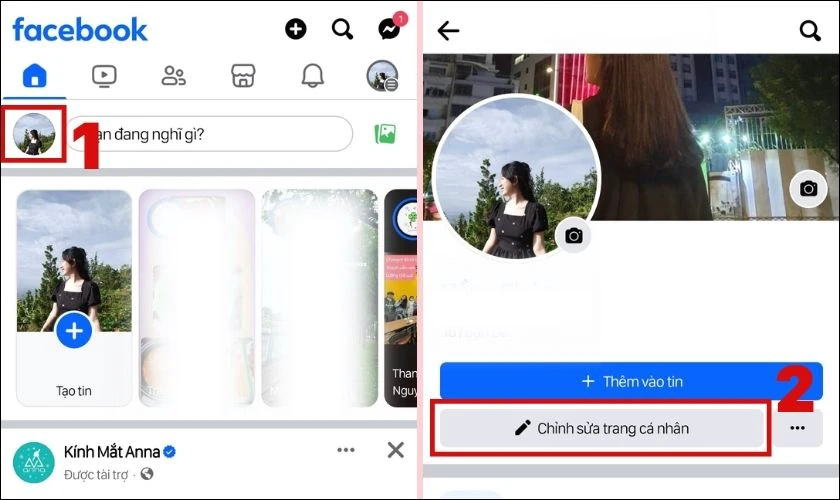 Mở ứng dụng Facebook trên điện thoại để tắt thông báo sinh nhật
Tiếp theo, cuộn xuống cuối trang “Chỉnh sửa trang cá nhân” và chọn “Chỉnh sửa thông tin giới thiệu”. Trong giao diện mới hiện ra, bạn sẽ thấy mục “Thông tin cơ bản”. Tại đây, nhấn vào “Chỉnh sửa” để điều chỉnh các thông tin cá nhân quan trọng, bao gồm ngày sinh của bạn.
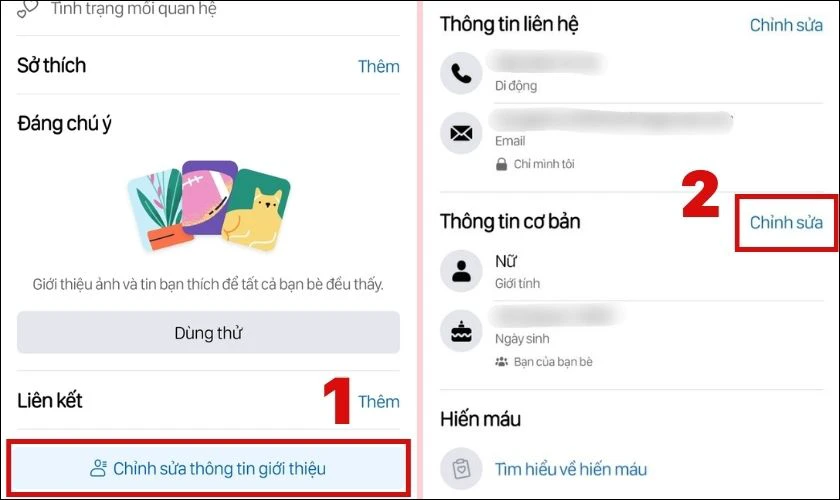 Chọn Chỉnh sửa thông tin giới thiệu để ẩn ngày sinh
Ở mục “Ngày sinh”, bạn sẽ thấy hai tùy chọn riêng biệt: ngày/tháng và năm sinh. Để tắt thông báo ngày sinh của mình, hãy nhấn vào biểu tượng quyền riêng tư (thường là biểu tượng hình người hoặc quả địa cầu) bên cạnh ngày/tháng. Một hộp thoại sẽ xuất hiện, cho phép bạn chọn đối tượng có thể xem ngày sinh của mình. Chọn “Chỉ mình tôi” (Only Me) để chỉ mình bạn có thể thấy ngày sinh này.
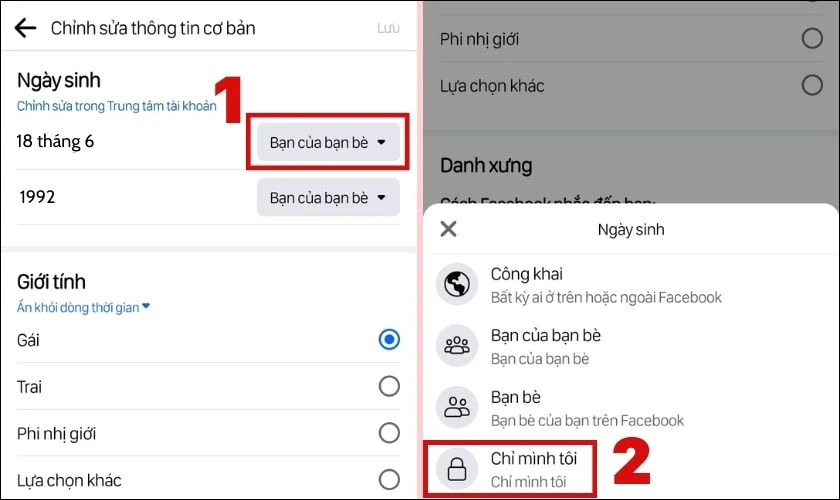 Nhấn vào "Bạn của bạn bè" và chọn "Chỉ mình tôi"
Lặp lại quy trình tương tự cho phần “Năm sinh” của bạn. Việc này đảm bảo rằng cả ngày/tháng và năm sinh của bạn đều được đặt ở chế độ riêng tư tuyệt đối, giúp bạn kiểm soát thông báo sinh nhật một cách tối đa.
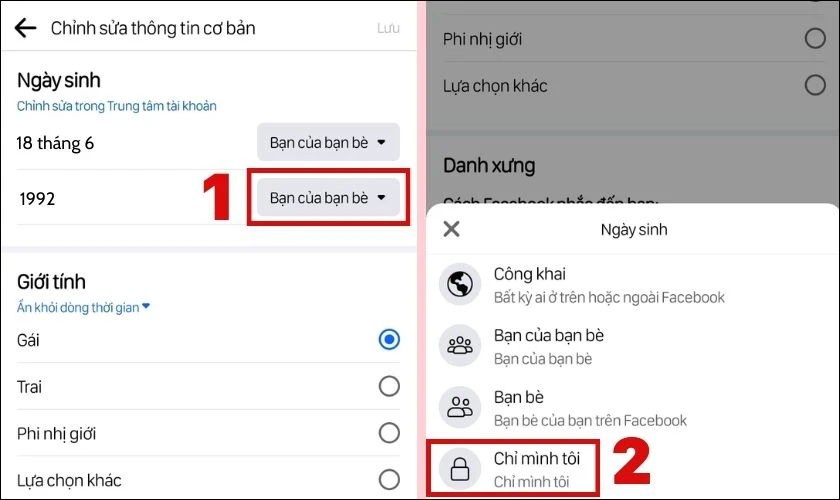 Thực hiện tương tự với năm sinh để ẩn hoàn toàn
Cuối cùng, sau khi đã điều chỉnh cài đặt quyền riêng tư cho cả ngày/tháng và năm sinh, bạn đừng quên nhấn vào nút “Lưu” ở phía trên, góc phải màn hình. Thao tác này sẽ xác nhận và áp dụng các thay đổi của bạn. Từ giờ, chỉ có bạn mới có thể xem được ngày sinh của mình trên ứng dụng Facebook, và thông báo sinh nhật của bạn sẽ không còn xuất hiện với người khác.
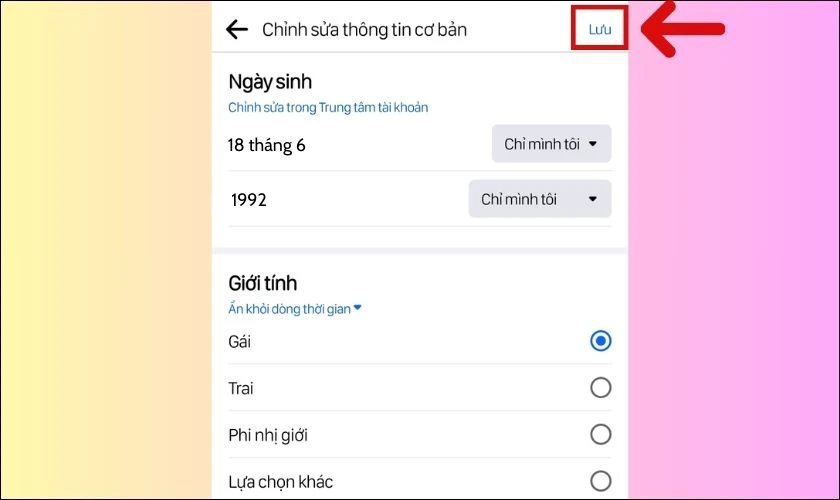 Nhấn Lưu để hoàn tất việc tắt thông báo sinh nhật
Thực hiện trên trình duyệt web máy tính
Nếu bạn thường xuyên sử dụng Facebook trên máy tính, việc ẩn thông báo sinh nhật cũng vô cùng đơn giản và nhanh chóng. Các bước dưới đây sẽ giúp bạn thực hiện điều này một cách hiệu quả.
Đầu tiên, hãy truy cập vào trang web Facebook bằng trình duyệt trên máy tính của bạn và đăng nhập vào tài khoản. Sau khi đăng nhập thành công, bạn cần nhấn vào biểu tượng ảnh đại diện (avatar) của mình, thường nằm ở góc trên bên phải màn hình hoặc bên trái tùy theo giao diện.
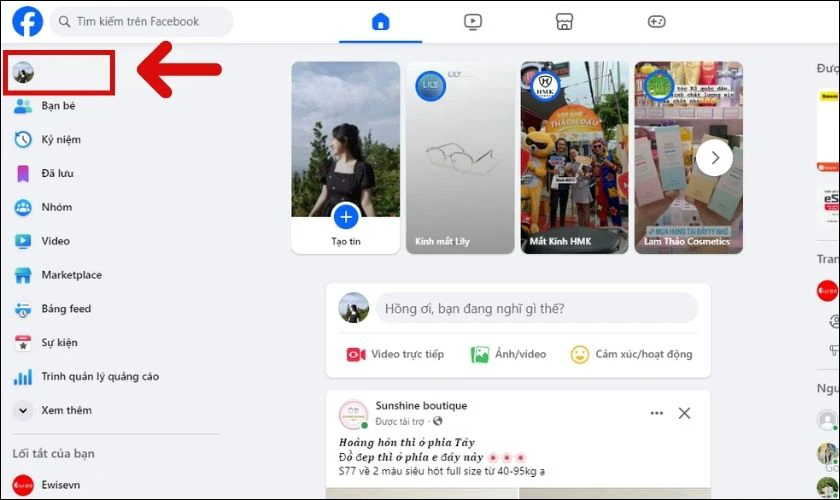 Truy cập Facebook bằng máy tính để tắt thông báo sinh nhật
Trên trang cá nhân của bạn, tìm và click chuột vào mục “Giới thiệu” (About), thường nằm ngay dưới ảnh bìa của bạn. Đây là nơi chứa tất cả các thông tin cơ bản về bạn, bao gồm cả ngày sinh.
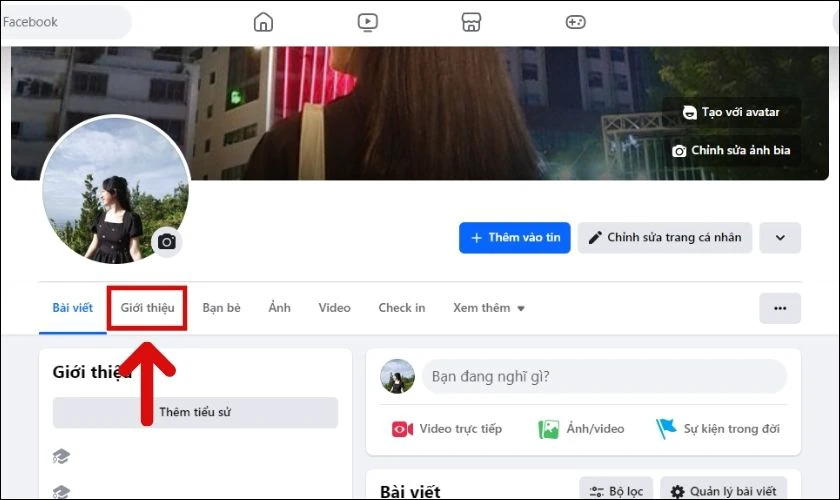 Click vào mục Giới thiệu để chỉnh sửa thông tin
Trong phần “Giới thiệu”, ở danh sách phía bên trái, bạn hãy chọn “Thông tin liên hệ và cơ bản” (Contact and Basic Info). Đây là mục chuyên biệt để chỉnh sửa các thông tin cá nhân như số điện thoại, email và ngày sinh của bạn.
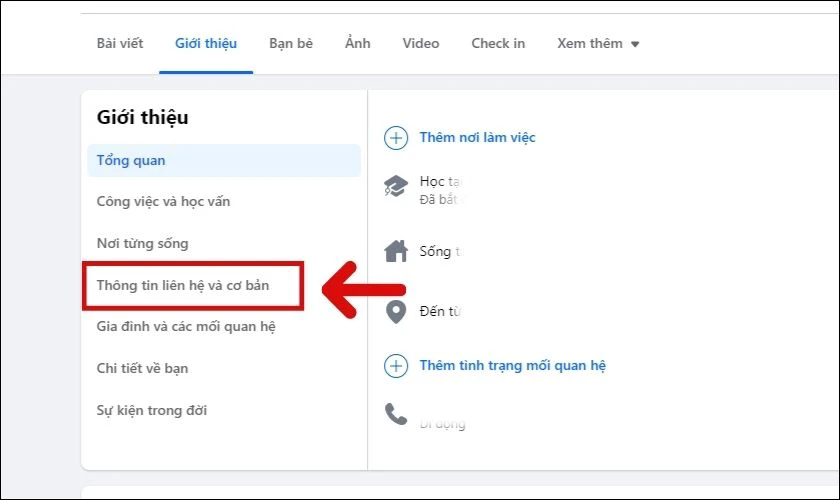 Chọn Thông tin liên hệ và cơ bản để điều chỉnh
Khi đã ở mục “Thông tin liên hệ và cơ bản”, cuộn xuống tìm hàng “Ngày sinh”. Tại đây, bạn sẽ thấy biểu tượng quyền riêng tư (thường là biểu tượng hình người hoặc quả địa cầu) bên cạnh ngày/tháng sinh. Hãy click chuột vào biểu tượng này.
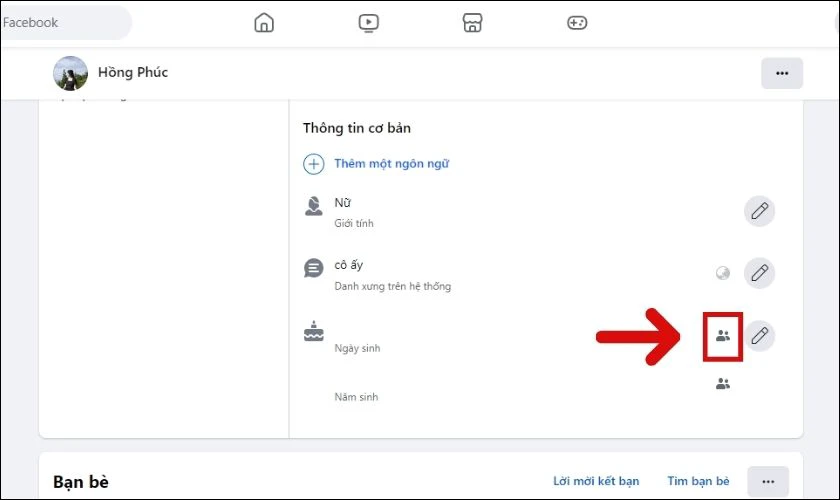 Click chuột vào biểu tượng "Bạn bè" để thay đổi quyền riêng tư
Một hộp thoại sẽ hiện ra với các tùy chọn quyền riêng tư. Bạn cần nhấn chọn “Chỉ mình tôi” (Only Me) để đảm bảo rằng không ai khác có thể nhìn thấy ngày sinh của bạn. Sau đó, đừng quên nhấn nút “Lưu” để áp dụng thay đổi này.
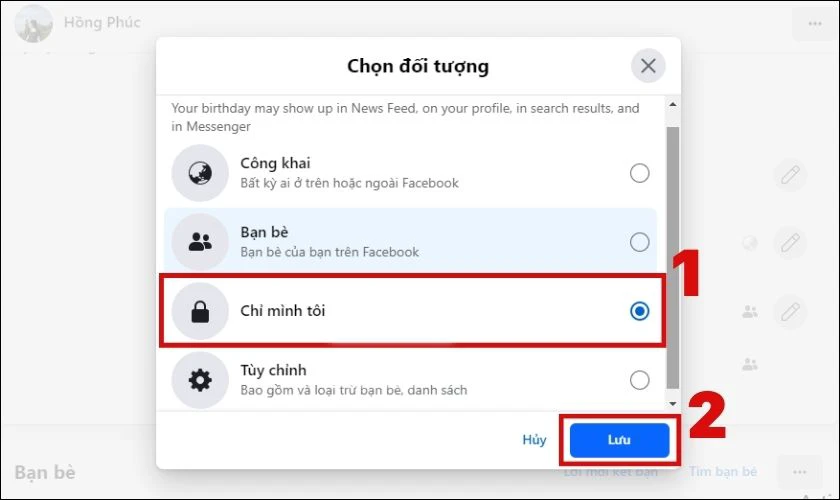 Chọn "Chỉ mình tôi" và nhấn Lưu
Hãy thực hiện tương tự với mục “Năm sinh” để đảm bảo rằng cả ngày/tháng và năm sinh của bạn đều được đặt ở chế độ riêng tư hoàn toàn. Khi hoàn tất các bước này, bạn đã thành công trong việc tắt thông báo sinh nhật của mình trên Facebook thông qua máy tính. Từ giờ, thông tin ngày sinh của bạn sẽ được giữ kín, mang lại sự riêng tư mà bạn mong muốn.
Ngừng nhận thông báo sinh nhật từ bạn bè trên Facebook
Ngoài việc ẩn thông báo sinh nhật của bản thân, bạn cũng có thể điều chỉnh để không nhận được thông báo về ngày sinh của bạn bè. Điều này giúp giảm bớt số lượng thông báo không cần thiết và tập trung vào những tương tác quan trọng hơn. Quá trình này cũng rất nhanh chóng và tiện lợi trên cả điện thoại và máy tính.
Chặn thông báo sinh nhật bạn bè qua điện thoại
Để tắt thông báo sinh nhật của người khác trên Facebook bằng điện thoại, bạn cần truy cập vào phần cài đặt thông báo của ứng dụng. Hãy làm theo các bước dưới đây để thực hiện:
Mở ứng dụng Facebook trên điện thoại của bạn. Tiếp theo, nhấn vào biểu tượng ảnh đại diện (avatar) ở góc trên bên phải màn hình để truy cập menu. Trong giao diện menu mới xuất hiện, tìm và chọn biểu tượng “Cài đặt” (Settings), thường là hình bánh răng cưa.
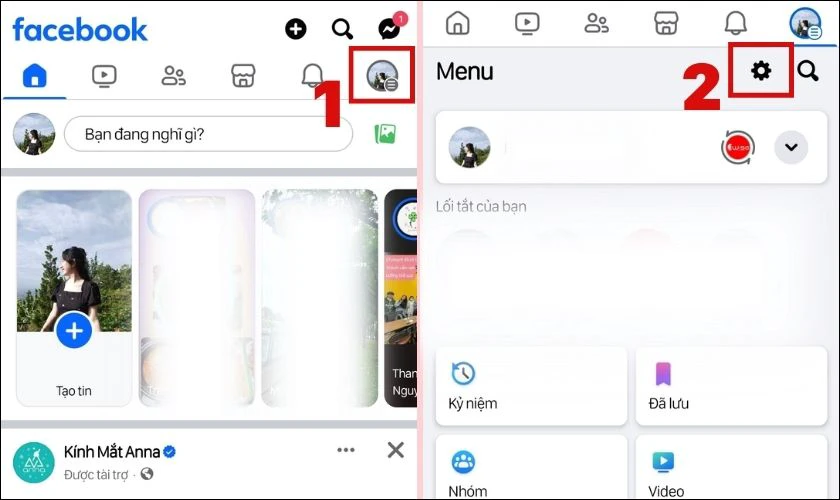 Mở ứng dụng Facebook và chọn biểu tượng Cài đặt
Trong phần cài đặt, cuộn xuống tìm mục “Tùy chọn” và nhấn vào “Thông báo” (Notifications). Tiếp theo, bạn cần tìm và chọn “Sinh nhật” (Birthdays) trong danh sách các loại thông báo.
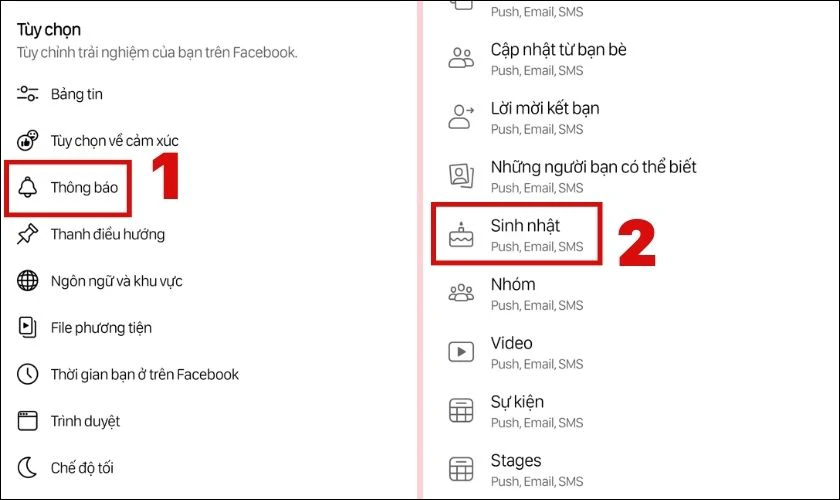 Nhấn vào Thông báo, sau đó chọn Sinh nhật
Tại mục “Sinh nhật”, bạn sẽ thấy tùy chọn “Cho phép thông báo trên Facebook”. Hãy nhấn vào công tắc để tắt tính năng này. Một hộp thoại xác nhận sẽ xuất hiện, yêu cầu bạn xác nhận việc tắt thông báo. Nhấn nút “Tắt” để hoàn tất thao tác. Sau khi thực hiện, bạn sẽ không còn nhận được thông báo về sinh nhật của bạn bè mình trên ứng dụng Facebook nữa, giúp trải nghiệm sử dụng mạng xã hội của bạn trở nên gọn gàng hơn.
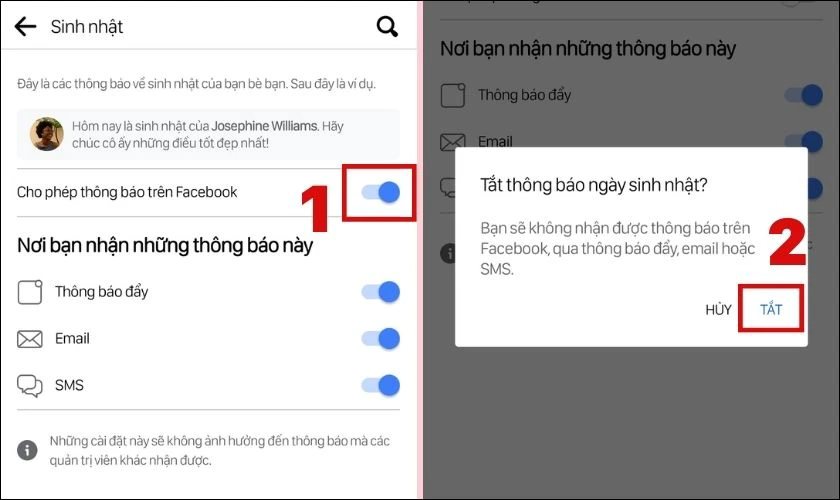 Tắt Cho phép thông báo trên Facebook để ngừng nhận thông báo
Điều chỉnh cài đặt thông báo bạn bè trên PC
Việc ngừng nhận thông báo sinh nhật từ bạn bè trên Facebook qua máy tính cũng rất đơn giản và nhanh chóng. Dưới đây là các bước bạn có thể thực hiện:
Đầu tiên, hãy truy cập vào trang web Facebook bằng trình duyệt trên máy tính và đăng nhập vào tài khoản của bạn. Sau đó, nhấn vào biểu tượng ảnh đại diện (avatar) ở góc trên bên phải màn hình để mở menu. Trong menu này, click chuột vào “Cài đặt & quyền riêng tư” (Settings & privacy).
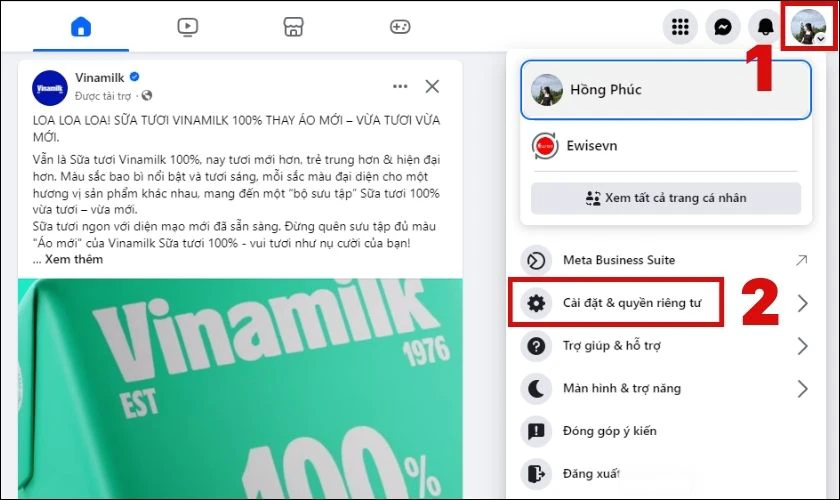 Truy cập Facebook trên web và chọn Cài đặt & quyền riêng tư
Trong hộp thoại vừa xuất hiện sau khi chọn “Cài đặt & quyền riêng tư”, bạn hãy tiếp tục click chọn “Cài đặt” (Settings). Đây là nơi bạn có thể điều chỉnh hầu hết các tùy chọn tài khoản của mình.
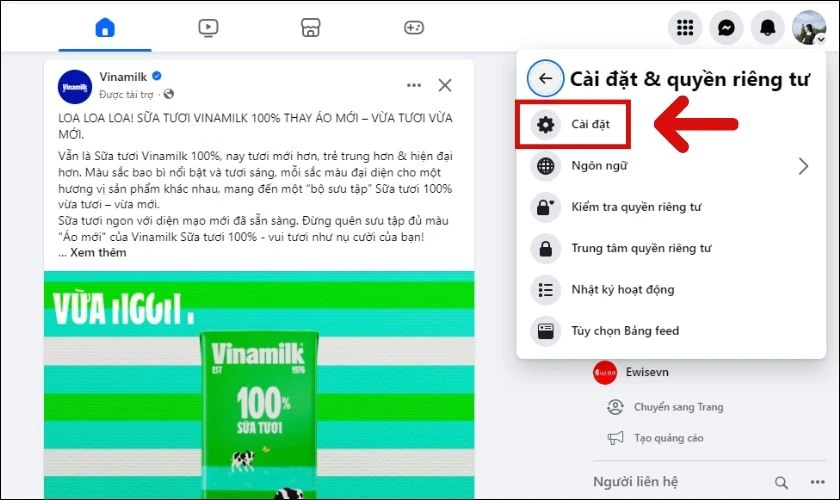 Chọn Cài đặt để vào trang tùy chỉnh
Trong trang Cài đặt, ở danh sách tùy chọn phía bên trái, tìm và nhấn chọn “Thông báo” (Notifications). Mục này cho phép bạn quản lý tất cả các loại thông báo mà bạn nhận được từ Facebook.
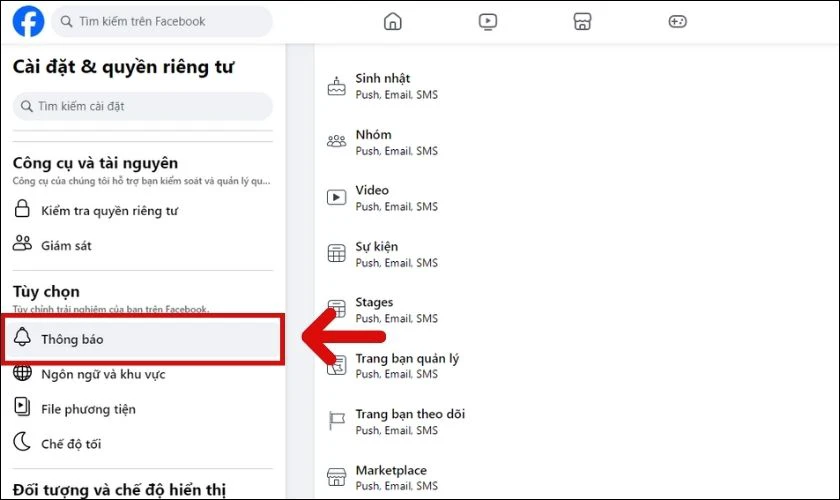 Tìm và nhấn chọn mục Thông báo
Tiếp theo, trong danh sách các loại thông báo, bạn hãy click chọn “Sinh nhật” (Birthdays). Tại đây, bạn sẽ thấy tùy chọn “Cho phép thông báo trên Facebook”. Hãy nhấn vào công tắc để tắt tính năng này. Ngay lập tức, bạn sẽ không còn nhận được bất kỳ thông báo nào về sinh nhật của bạn bè mình nữa. Việc tắt thông báo sinh nhật trên Facebook này giúp bạn có trải nghiệm lướt News Feed yên tĩnh và ít bị làm phiền hơn.
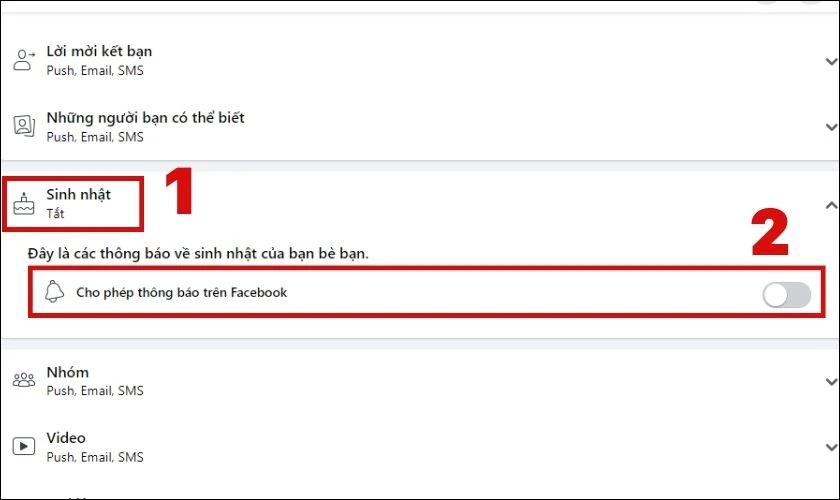 Click chọn Sinh nhật và tắt thông báo
Hiểu rõ các cài đặt quyền riêng tư liên quan đến sinh nhật
Việc quản lý thông báo sinh nhật trên Facebook không chỉ dừng lại ở việc bật hay tắt mà còn liên quan đến các tùy chọn quyền riêng tư sâu hơn. Hiểu rõ những cài đặt này sẽ giúp bạn kiểm soát tối đa thông tin cá nhân và cách thức tương tác với bạn bè.
Các tùy chọn hiển thị ngày sinh
Khi bạn cung cấp ngày sinh cho Facebook, nền tảng này cho phép bạn tùy chỉnh ai có thể xem thông tin đó. Có nhiều chế độ hiển thị khác nhau, phù hợp với nhu cầu riêng tư của từng người dùng. Ví dụ, bạn có thể chọn “Chỉ mình tôi” để đảm bảo tuyệt đối không ai biết ngày sinh của bạn. Chế độ “Bạn bè” sẽ hiển thị ngày sinh của bạn với tất cả những người bạn đã kết nối trên Facebook. Nếu bạn muốn mở rộng hơn, tùy chọn “Bạn của bạn bè” sẽ cho phép bạn bè của bạn bè bạn cũng thấy thông tin này, mặc dù không trực tiếp là bạn bè của bạn. Ngoài ra, còn có chế độ “Công khai” (Public) cho phép bất kỳ ai trên Facebook, dù có kết bạn hay không, đều có thể xem ngày sinh của bạn. Việc chỉnh sửa quyền riêng tư ngày sinh này là bước đầu tiên và quan trọng nhất để kiểm soát thông báo.
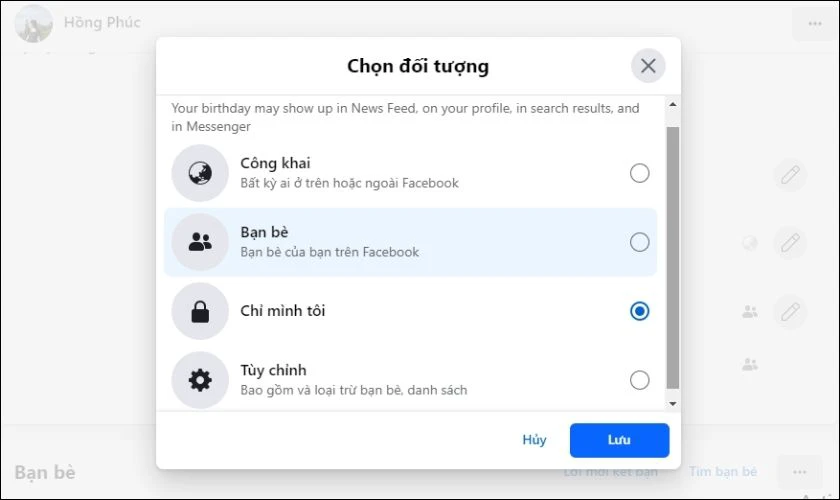 Các chế độ thông báo sinh nhật trên Facebook
Tác động của việc thay đổi cài đặt
Mỗi khi bạn thay đổi cài đặt quyền riêng tư cho ngày sinh của mình, nó sẽ có những tác động nhất định đến cách Facebook xử lý thông báo. Nếu bạn đặt ngày sinh ở chế độ “Chỉ mình tôi”, Facebook sẽ không gửi bất kỳ thông báo nào về ngày sinh của bạn đến bạn bè. Điều này đồng nghĩa với việc bạn sẽ không nhận được những lời chúc công khai trên dòng thời gian hoặc tin nhắn tự động từ những người không thân thiết. Ngược lại, nếu bạn chọn chế độ “Bạn bè” hoặc “Công khai”, Facebook sẽ chủ động thông báo cho những đối tượng này về ngày sinh của bạn, khuyến khích họ gửi lời chúc. Việc tắt thông báo sinh nhật thông qua điều chỉnh cài đặt quyền riêng tư là một cách toàn diện để đảm bảo sự riêng tư và trải nghiệm cá nhân hóa.
Quản lý thông báo chung: Lợi ích và cách tùy chỉnh
Việc tắt thông báo sinh nhật chỉ là một phần nhỏ trong bức tranh lớn hơn về quản lý thông báo trên Facebook. Quản lý thông báo chung không chỉ giúp bạn giảm thiểu sự phiền nhiễu mà còn tối ưu hóa trải nghiệm sử dụng mạng xã hội, giúp bạn tập trung vào những nội dung thực sự quan trọng.
Tối ưu hóa trải nghiệm người dùng
Hàng ngày, Facebook có thể gửi đến bạn hàng chục, thậm chí hàng trăm thông báo khác nhau: từ lượt thích, bình luận, bài đăng mới, lời mời sự kiện, cho đến các thông báo quảng cáo. Việc nhận quá nhiều thông báo có thể khiến bạn cảm thấy quá tải và bỏ lỡ những thông tin quan trọng. Bằng cách chọn lọc các loại thông báo bạn muốn nhận, bạn có thể tạo ra một luồng thông tin cá nhân hóa hơn, chỉ hiển thị những gì thực sự hữu ích và có giá trị đối với bạn. Ví dụ, bạn có thể chỉ muốn nhận thông báo khi có người gắn thẻ bạn, chứ không phải mọi lượt thích trên bài viết của mình.
Giảm xao nhãng và tăng hiệu suất
Theo các nghiên cứu, một người trung bình kiểm tra điện thoại khoảng 80 lần mỗi ngày, với nhiều lần trong số đó là do thông báo từ các ứng dụng mạng xã hội. Sự xao nhãng liên tục này có thể ảnh hưởng nghiêm trọng đến hiệu suất làm việc và học tập. Bằng cách tắt các thông báo không cần thiết, bao gồm cả việc tắt thông báo sinh nhật, bạn sẽ giảm bớt được các yếu tố gây phân tâm, giúp bạn tập trung hơn vào công việc và các mục tiêu cá nhân. Điều này không chỉ giúp bạn sử dụng thời gian hiệu quả hơn mà còn cải thiện sức khỏe tinh thần, giảm căng thẳng do áp lực thông tin.
Câu hỏi thường gặp về cách tắt thông báo sinh nhật trên Facebook
Trong quá trình tắt thông báo sinh nhật trên Facebook, nhiều người dùng có thể gặp phải một số thắc mắc. Dưới đây là tổng hợp các câu hỏi thường gặp cùng với những giải đáp chi tiết để bạn có thể quản lý thông báo của mình một cách dễ dàng nhất.
Tại sao Facebook không thông báo sinh nhật của bạn bè?
Có nhiều lý do khiến bạn không nhận được thông báo sinh nhật từ bạn bè trên Facebook. Đầu tiên, có thể bạn đã vô tình hoặc chủ động tắt thông báo sinh nhật của bạn bè trong cài đặt của mình. Facebook cho phép bạn kiểm soát hoàn toàn loại thông báo mà bạn muốn nhận. Lý do thứ hai là chính bạn bè của bạn đã chọn ẩn ngày sinh của họ khỏi mọi người hoặc chỉ cho một nhóm đối tượng cụ thể. Trong trường hợp đó, Facebook sẽ không hiển thị thông báo sinh nhật của họ cho bạn. Cuối cùng, đôi khi có thể là do lỗi kỹ thuật tạm thời từ Facebook. Nếu bạn đã kiểm tra cả hai lý do trên mà vẫn không tìm ra nguyên nhân, bạn có thể thử liên hệ với bộ phận hỗ trợ của Facebook để được trợ giúp.
Người khác có biết bạn tắt thông báo sinh nhật của họ trên Facebook không?
Không, người khác sẽ không nhận được bất kỳ thông báo nào từ Facebook cho biết bạn đã tắt thông báo sinh nhật của họ. Chức năng tắt thông báo sinh nhật trên Facebook là một cài đặt riêng tư chỉ ảnh hưởng đến trải nghiệm của cá nhân bạn. Facebook được thiết kế để bảo vệ quyền riêng tư của người dùng, do đó, các thay đổi trong cài đặt thông báo của bạn sẽ không được hiển thị hoặc thông báo cho người khác. Bạn hoàn toàn có thể yên tâm thực hiện các bước để ngừng nhận thông báo ngày sinh mà không lo ngại bạn bè biết được.
Có những chế độ thông báo sinh nhật nào với bản thân trên Facebook?
Đối với ngày sinh của chính bạn trên Facebook, bạn có nhiều tùy chọn cài đặt quyền riêng tư để kiểm soát ai có thể nhìn thấy thông tin này và nhận thông báo về nó. Các chế độ chính bao gồm:
- Chỉ mình tôi (Only Me): Chỉ bạn mới có thể xem ngày sinh của mình. Không ai khác nhận được thông báo.
- Bạn bè (Friends): Tất cả bạn bè của bạn trên Facebook sẽ thấy ngày sinh của bạn và có thể nhận thông báo.
- Bạn của bạn bè (Friends of Friends): Bạn bè của bạn và những người là bạn của bạn bè bạn đều có thể thấy ngày sinh của bạn.
- Công khai (Public): Bất kỳ ai trên Facebook, dù có phải là bạn bè của bạn hay không, đều có thể xem ngày sinh của bạn và nhận thông báo.
Bạn có thể thay đổi chế độ này thông qua phần chỉnh sửa thông tin giới thiệu trên trang cá nhân của mình, như đã hướng dẫn trong phần cách tắt thông báo sinh nhật của bản thân.
Tại sao tôi vẫn nhận được thông báo sinh nhật sau khi đã tắt?
Nếu bạn đã thực hiện các bước để tắt thông báo sinh nhật trên Facebook nhưng vẫn tiếp tục nhận được, có một vài lý do có thể xảy ra. Đầu tiên, hãy kiểm tra kỹ lại xem bạn đã lưu cài đặt thành công chưa. Đôi khi, một bước nhỏ bị bỏ qua hoặc thao tác lưu không thành công có thể khiến cài đặt không được áp dụng. Thứ hai, hãy đảm bảo rằng bạn đã tắt cả thông báo cho ngày/tháng sinh và năm sinh nếu bạn muốn ẩn hoàn toàn. Cuối cùng, đôi khi Facebook có thể có độ trễ trong việc cập nhật cài đặt, bạn có thể thử khởi động lại ứng dụng hoặc trình duyệt, hoặc đăng xuất và đăng nhập lại tài khoản của mình.
Việc ẩn ngày sinh có ảnh hưởng đến các tính năng khác trên Facebook không?
Việc ẩn ngày sinh của bạn trên Facebook (bằng cách đặt chế độ “Chỉ mình tôi”) không ảnh hưởng đến bất kỳ tính năng cốt lõi nào khác của tài khoản của bạn. Bạn vẫn có thể đăng bài, bình luận, chia sẻ, sử dụng Messenger, và tương tác với bạn bè như bình thường. Chức năng chính bị ảnh hưởng là việc Facebook sẽ không còn gửi thông báo về ngày sinh của bạn đến bạn bè của bạn. Điều này cũng có nghĩa là các tính năng như gợi ý lời chúc sinh nhật hoặc nhắc nhở từ Facebook sẽ không còn hoạt động đối với ngày sinh của bạn nữa.
Làm thế nào để bật lại thông báo sinh nhật sau khi đã tắt?
Nếu sau này bạn muốn bật lại thông báo sinh nhật của mình hoặc của bạn bè, bạn chỉ cần thực hiện lại các bước tương tự như khi tắt. Để bật lại thông báo sinh nhật của bản thân, bạn vào “Chỉnh sửa thông tin giới thiệu” trên trang cá nhân, tìm mục “Ngày sinh” và thay đổi quyền riêng tư từ “Chỉ mình tôi” sang “Bạn bè” hoặc “Công khai” và lưu lại. Đối với thông báo sinh nhật của bạn bè, bạn vào “Cài đặt” > “Thông báo” > “Sinh nhật” và bật lại tùy chọn “Cho phép thông báo trên Facebook”. Quy trình này rất đơn giản và linh hoạt, cho phép bạn quản lý thông báo sinh nhật theo ý muốn bất cứ lúc nào.
Tôi có thể ẩn thông báo sinh nhật của một người cụ thể không?
Hiện tại, Facebook không cung cấp tùy chọn ẩn thông báo sinh nhật của một người bạn cụ thể. Bạn chỉ có thể bật hoặc tắt toàn bộ thông báo sinh nhật từ tất cả bạn bè của mình. Tuy nhiên, nếu bạn thực sự không muốn nhận thông báo về sinh nhật của một người nào đó, bạn có thể cân nhắc hủy kết bạn (unfriend) hoặc bỏ theo dõi (unfollow) người đó. Việc bỏ theo dõi sẽ giúp bạn không thấy bài viết của họ trên News Feed nhưng vẫn giữ kết nối bạn bè, và trong một số trường hợp, có thể cũng ảnh hưởng đến việc nhận thông báo sinh nhật.
Trên đây là tổng hợp cách tắt thông báo sinh nhật trên Facebook một cách chi tiết và tiện lợi. Với những hướng dẫn này từ Khiết Minh Bakery, hy vọng bạn đã có thể điều chỉnh cài đặt thông báo theo ý muốn, mang lại trải nghiệm sử dụng mạng xã hội cá nhân hóa và thoải mái hơn. Việc quản lý thông báo hiệu quả sẽ giúp bạn tối ưu hóa thời gian và tập trung vào những điều quan trọng trong cuộc sống.