
Zalo ngày càng trở thành ứng dụng không thể thiếu trong giao tiếp cá nhân và công việc. Tuy nhiên, việc liên tục nhận thông báo sinh nhật từ bạn bè, đặc biệt là trong các nhóm Zalo chung, có thể gây phiền toái hoặc lộ thông tin cá nhân không mong muốn. Bài viết này sẽ hướng dẫn bạn cách tắt thông báo sinh nhật trên nhóm Zalo một cách chi tiết để tối ưu trải nghiệm sử dụng ứng dụng.
Tại sao bạn nên quản lý thông báo sinh nhật trên Zalo?
Trong thời đại số, quyền riêng tư cá nhân và khả năng tập trung vào công việc đang được chú trọng hơn bao giờ hết. Việc nhận liên tục các thông báo về ngày sinh nhật từ Zalo, dù là của bạn bè hay chính mình, đôi khi lại gây ra nhiều bất tiện. Đặc biệt, khi bạn là thành viên của nhiều nhóm Zalo phục vụ mục đích công việc hoặc học tập, những thông báo này có thể làm giộn loạn dòng thông tin chính, khiến bạn mất tập trung hoặc bỏ lỡ các tin nhắn quan trọng.
Hơn nữa, việc Zalo tự động hiển thị ngày sinh nhật của bạn cho tất cả mọi người trong danh sách bạn bè có thể khiến bạn cảm thấy không thoải mái về mặt quyền riêng tư. Không phải ai cũng muốn công khai thông tin cá nhân này, đặc biệt là với những người bạn chỉ quen biết sơ qua hoặc đối tác làm ăn. Việc chủ động tắt thông báo sinh nhật là một cách hiệu quả để kiểm soát thông tin của mình, đồng thời giúp không gian số của bạn trở nên gọn gàng và ít xáo trộn hơn.
Lợi ích khi tắt thông báo sinh nhật Zalo trên thiết bị di động của bạn
Việc kiểm soát các thông báo sinh nhật trên ứng dụng Zalo mang lại nhiều lợi ích thiết thực, giúp cải thiện trải nghiệm sử dụng hàng ngày của bạn. Đầu tiên, nó giúp giảm đáng kể lượng thông báo mà bạn nhận được, làm cho hộp thư đến hoặc màn hình thông báo của điện thoại trở nên gọn gàng hơn. Điều này đặc biệt hữu ích nếu bạn có một danh sách bạn bè dài trên Zalo hoặc tham gia nhiều nhóm Zalo khác nhau, nơi mà số lượng thông báo có thể trở nên quá tải.
Việc không bị gián đoạn bởi các thông báo không cần thiết cũng góp phần nâng cao khả năng tập trung của bạn. Khi đang làm việc hoặc học tập, mọi tiếng “ting” từ điện thoại đều có thể làm phân tán sự chú ý, ảnh hưởng đến hiệu suất công việc. Hơn nữa, việc tắt những thông báo này còn có thể giúp tiết kiệm năng lượng pin và dữ liệu di động, đặc biệt trên các thiết bị cũ hơn hoặc khi bạn không có kết nối Wi-Fi ổn định. Việc chủ động điều chỉnh cài đặt thông báo cho phép bạn toàn quyền kiểm soát thông tin cá nhân, đảm bảo chỉ những ai bạn muốn mới biết đến ngày sinh của mình.
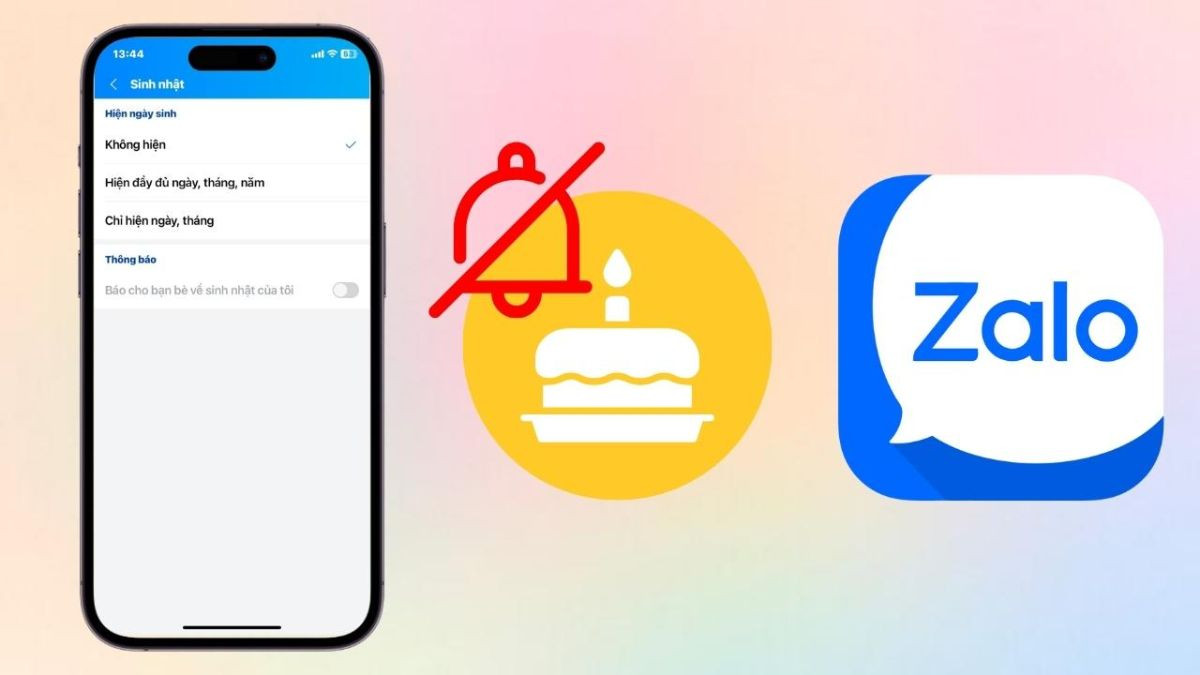 Lợi ích khi tắt thông báo sinh nhật Zalo trên thiết bị di động của bạn
Hướng dẫn tắt thông báo sinh nhật của chính bạn trên Zalo
Để đảm bảo quyền riêng tư và ngăn chặn Zalo tự động hiển thị ngày sinh nhật của bạn cho tất cả bạn bè, bạn có thể dễ dàng điều chỉnh cài đặt trong ứng dụng. Quá trình này khá đơn giản và chỉ mất vài bước thực hiện trên điện thoại của bạn.
Đầu tiên, hãy mở ứng dụng Zalo trên thiết bị của bạn. Tại giao diện chính, bạn tìm đến tab “Cá nhân” hoặc “Thêm” (biểu tượng hình người hoặc 4 ô vuông nhỏ ở góc dưới bên phải màn hình). Sau đó, chọn biểu tượng bánh răng cưa “Cài đặt” nằm ở góc trên bên phải để truy cập các tùy chọn cấu hình của ứng dụng.
Trong phần cài đặt, bạn sẽ cần tìm đến mục “Quyền riêng tư”. Tại đây, Zalo cung cấp nhiều tùy chọn để bạn quản lý các thông tin cá nhân. Hãy tìm và chọn “Hiển thị ngày sinh”. Mặc định, Zalo có thể đang hiển thị ngày sinh của bạn cho tất cả mọi người hoặc chỉ bạn bè. Để tắt thông báo sinh nhật của mình, bạn chỉ cần thay đổi cài đặt này thành “Không hiển thị với người khác”. Sau khi lựa chọn, Zalo sẽ không còn gửi thông báo ngày sinh của bạn đến danh sách bạn bè nữa, giúp bạn kiểm soát hoàn toàn thông tin cá nhân của mình.
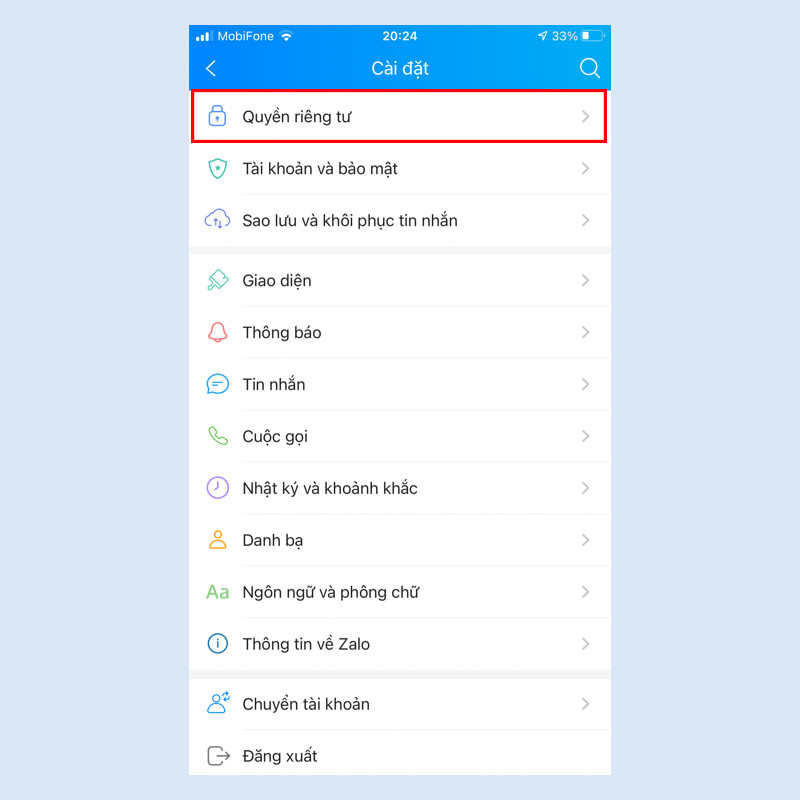 Tắt thông báo sinh nhật cá nhân trên Zalo
Hướng dẫn tắt thông báo sinh nhật bạn bè trên Zalo
Nếu bạn cảm thấy phiền bởi những thông báo sinh nhật liên tục từ bạn bè và muốn làm sạch không gian thông báo của mình, Zalo cũng cung cấp tùy chọn để bạn vô hiệu hóa tính năng này. Việc này sẽ giúp bạn không còn nhận được các nhắc nhở về ngày sinh của người khác nữa.
Để bắt đầu, hãy mở ứng dụng Zalo và truy cập vào tab “Cá nhân” hoặc “Thêm” giống như khi bạn điều chỉnh cài đặt cho ngày sinh của mình. Tiếp theo, chọn biểu tượng bánh răng cưa “Cài đặt” ở góc trên bên phải màn hình. Đây là nơi tập trung mọi tùy chọn cấu hình quan trọng của ứng dụng.
Trong menu Cài đặt, bạn hãy tìm và chọn mục “Thông báo”. Zalo có nhiều loại thông báo khác nhau và được phân loại rõ ràng. Cuộn xuống và tìm đến tùy chọn “Nhắc sinh nhật của bạn bè”. Để tắt thông báo sinh nhật này, bạn chỉ cần gạt nút chuyển đổi sang trạng thái Tắt. Ngay lập tức, bạn sẽ không còn nhận được các thông báo nhắc nhở về ngày sinh nhật của bạn bè trên Zalo nữa, giúp không gian thông báo của bạn trở nên yên tĩnh và tập trung hơn vào những điều thực sự quan trọng.
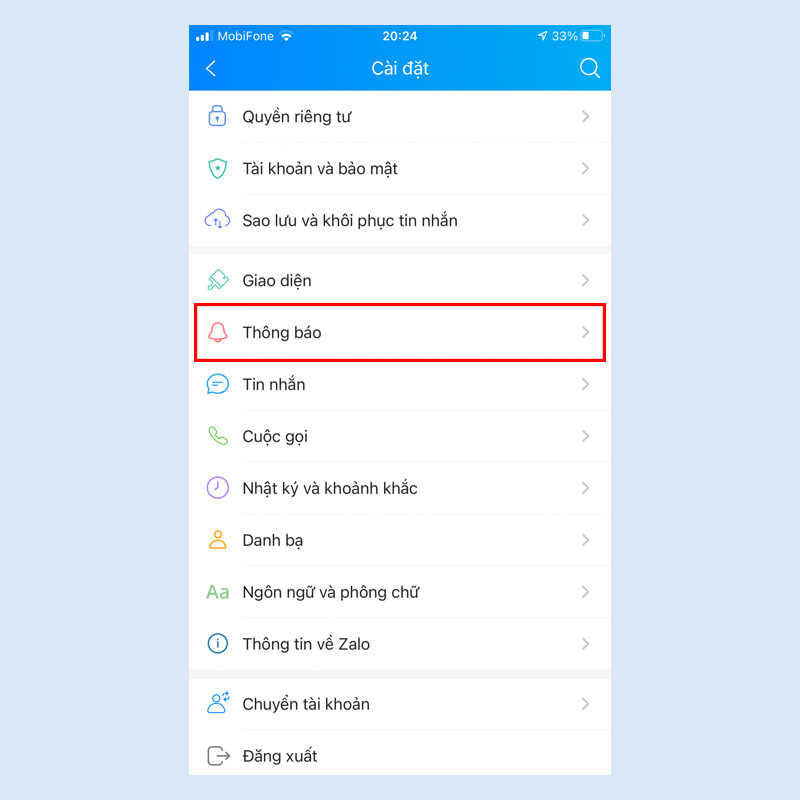 Tắt thông báo sinh nhật của bạn bè trên Zalo
Tầm quan trọng của việc tắt thông báo sinh nhật trong các nhóm Zalo
Việc tắt thông báo sinh nhật trên nhóm Zalo không chỉ là vấn đề cá nhân mà còn ảnh hưởng đến trải nghiệm làm việc và giao tiếp chung. Trong môi trường công sở hoặc các nhóm dự án, sự xuất hiện liên tục của các thông báo chúc mừng sinh nhật có thể làm loãng thông tin, khiến các tin nhắn quan trọng liên quan đến công việc dễ bị trôi đi. Điều này đặc biệt đúng với các nhóm có số lượng thành viên lớn, nơi mà lượng tin nhắn đã rất nhiều.
Hơn nữa, một số người dùng có thể không muốn ngày sinh của mình bị hiển thị công khai trong các nhóm chuyên nghiệp. Việc này liên quan đến quyền riêng tư và sự chuyên nghiệp trong môi trường làm việc. Mặc dù Zalo hiện tại chưa có tính năng riêng để tắt thông báo sinh nhật trên nhóm Zalo một cách chọn lọc cho từng thành viên (mà thường là thiết lập chung của cá nhân hoặc phụ thuộc vào người quản lý nhóm), việc kiểm soát thông báo cá nhân vẫn là bước quan trọng. Nó giúp giảm thiểu khả năng thông tin cá nhân bị lộ và giữ cho luồng giao tiếp trong nhóm được mạch lạc, tập trung hơn vào các mục tiêu chính của nhóm.
Những câu hỏi thường gặp khi quản lý thông báo sinh nhật Zalo
Việc điều chỉnh các cài đặt thông báo trên Zalo, đặc biệt là liên quan đến ngày sinh nhật, thường gây ra một số thắc mắc. Dưới đây là những câu hỏi phổ biến cùng lời giải đáp chi tiết để giúp bạn hiểu rõ hơn về cách quản lý tính năng này.
Có thể bật lại thông báo sinh nhật sau khi đã tắt không?
Hoàn toàn có thể. Nếu sau này bạn thay đổi ý định và muốn nhận lại các thông báo sinh nhật, bạn chỉ cần thực hiện lại các bước tương tự như khi tắt. Truy cập vào mục “Cài đặt” > “Thông báo” và bật lại tùy chọn “Nhắc sinh nhật của bạn bè”. Đối với việc hiển thị ngày sinh của chính bạn, hãy vào “Cài đặt” > “Quyền riêng tư” > “Hiển thị ngày sinh” và chọn lại “Hiển thị với bạn bè” hoặc “Hiển thị với tất cả mọi người”. Zalo luôn cho phép bạn tùy chỉnh linh hoạt các cài đặt này theo nhu cầu cá nhân.
 Bật lại thông báo sinh nhật Zalo
Zalo có cho phép tắt thông báo sinh nhật cho từng người bạn cụ thể không?
Hiện tại, Zalo chưa cung cấp tùy chọn để tắt thông báo sinh nhật cho từng người bạn cụ thể trong danh bạ của bạn. Cài đặt “Nhắc sinh nhật của bạn bè” là một tùy chọn chung, áp dụng cho toàn bộ danh sách bạn bè. Khi bạn tắt tính năng này, bạn sẽ không nhận được thông báo sinh nhật từ bất kỳ ai. Đây là một giới hạn mà nhiều người dùng mong muốn Zalo sẽ cải thiện trong tương lai.
Có thể tắt thông báo sinh nhật trên nhóm Zalo một cách riêng biệt không?
Việc tắt thông báo sinh nhật trên nhóm Zalo không có một cài đặt trực tiếp dành riêng cho nhóm. Chức năng hiển thị hoặc nhắc nhở sinh nhật chủ yếu được quản lý ở cấp độ tài khoản cá nhân. Nếu bạn đã tắt thông báo sinh nhật của mình (“Không hiển thị với người khác”), thì ngày sinh của bạn sẽ không hiển thị công khai trong bất kỳ nhóm nào bạn tham gia. Tương tự, nếu bạn tắt “Nhắc sinh nhật của bạn bè”, bạn sẽ không nhận được nhắc nhở về ngày sinh của các thành viên trong nhóm. Quyền kiểm soát thông báo trong nhóm đôi khi cũng phụ thuộc vào cài đặt của quản trị viên nhóm, nhưng về cơ bản, người dùng cá nhân không có tùy chọn độc lập để tắt thông báo sinh nhật chỉ trong một nhóm cụ thể.
Tại sao Zalo lại có tính năng thông báo sinh nhật mặc định?
Tính năng thông báo sinh nhật được Zalo (và nhiều nền tảng mạng xã hội khác) tích hợp nhằm mục đích tăng cường tính kết nối giữa người dùng. Nó giúp mọi người dễ dàng nhớ và gửi lời chúc mừng đến bạn bè, tạo nên sự tương tác và gắn kết trong cộng đồng người dùng. Tuy nhiên, nhận thức về quyền riêng tư và mong muốn kiểm soát thông tin cá nhân ngày càng cao đã khiến nhiều người tìm cách vô hiệu hóa tính năng này.
Tắt thông báo sinh nhật có ảnh hưởng đến các thông báo Zalo khác không?
Không. Việc bạn tắt thông báo sinh nhật chỉ ảnh hưởng đến các nhắc nhở liên quan đến ngày sinh. Các loại thông báo khác như tin nhắn mới, cuộc gọi đến, thông báo từ nhóm, hoặc các hoạt động khác trên Zalo vẫn sẽ hoạt động bình thường theo cài đặt chung của bạn. Bạn có thể yên tâm điều chỉnh cài đặt sinh nhật mà không lo ảnh hưởng đến trải nghiệm sử dụng Zalo tổng thể.
Zalo là một công cụ liên lạc mạnh mẽ, và việc hiểu rõ cách quản lý các cài đặt thông báo, bao gồm cả việc tắt thông báo sinh nhật trên nhóm Zalo, sẽ giúp bạn có trải nghiệm sử dụng ứng dụng cá nhân hóa và hiệu quả hơn. Tại Khiết Minh Bakery, chúng tôi tin rằng việc kiểm soát thông tin cá nhân là vô cùng quan trọng, giống như việc chọn lựa những nguyên liệu tốt nhất để tạo ra những chiếc bánh hoàn hảo.



Cám ơn bạn đã hướng dẫn chi tiết